
A.N.AC.-Dienstleistungsportal
Version: 1.0.0
Letztes Update: 23/10/2023
Das A.N.AC. Dienstleistungsportal umfasst einige derzeit von der Behörde angebotene Online-Dienste.
Struktur
Der Einstiegspunkt zum A.N.AC. Online-Dienstleistungsportal ist seine Homepage, bestehend aus einem Header, einem Hauptbereich und einem Fußbereich.
Header

Abbildung 1 - Header
Der Header besteht aus drei Abschnitten:
- Der erste Header enthält links den Namen des Portals mit dem Servicenamen, in dem sich der Benutzer während der Navigation befindet (auf der Homepage des Portals befindet sich der Benutzer im Bereich "Online-Dienste"), rechts das eventuelle Symbol für Benachrichtigungen (falls authentifiziert), das Menü zum Ändern der Sprache und die Schaltfläche zum Zugriff auf den geschützten Bereich mit der Bezeichnung "Anmelden";
- Der Hauptheader enthält den Namen und das Logo der ANAC;
-
Die Navigations-Header (Navigationsmenü) enthält die Hauptnavigationspunkte unterteilt nach den folgenden Themen:
Antikorruption- enthält Dienstleistungen, die dem Bereich Antikorruption zugeordnet sindTransparenz- enthält Dienstleistungen, die dem Bereich Transparenz zugeordnet sindÖffentliche Aufträge- enthält Dienstleistungen, die dem Bereich öffentliche Aufträge zugeordnet sind
Hauptbereich
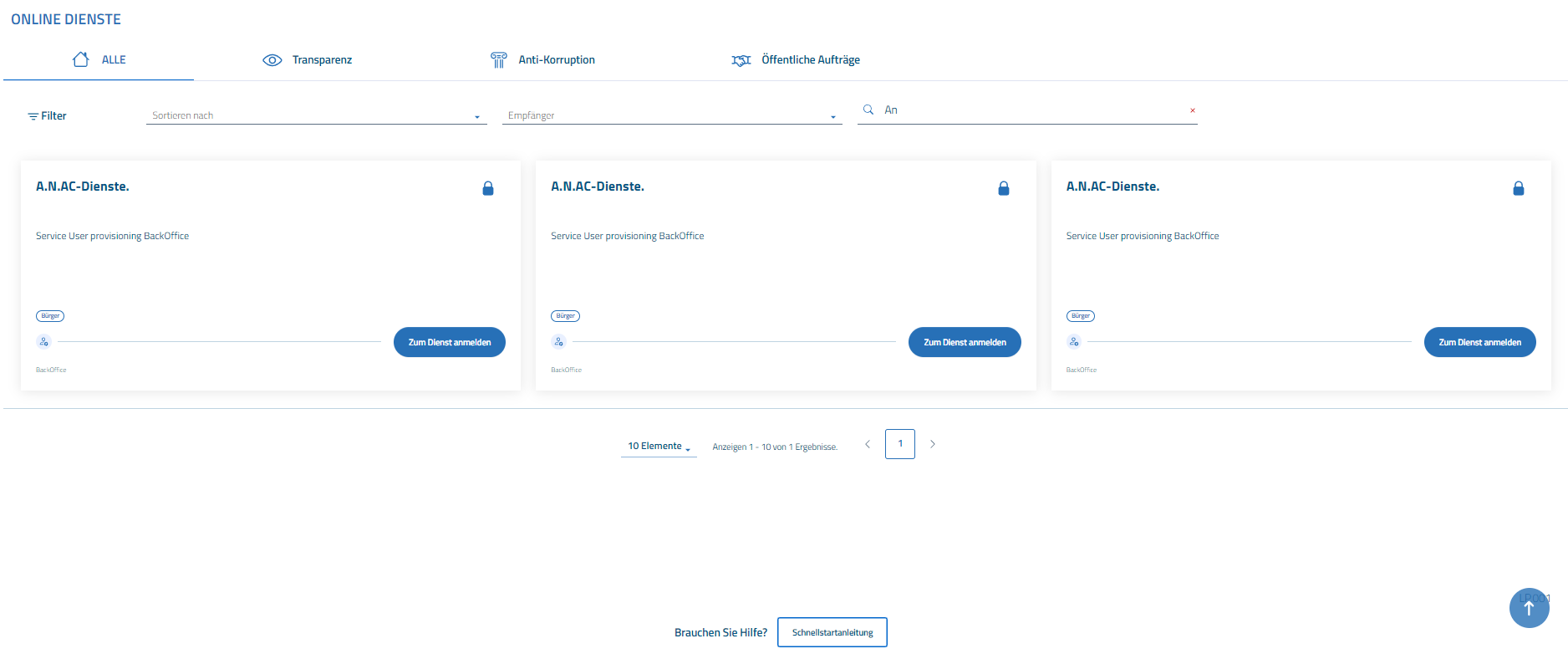
Abbildung 2 - Hauptbereich
Der Hauptbereich besteht aus:
- einem Seitenheader mit dem Titel "Online-Dienste";
- der paginierten Liste der verfügbaren Online-Dienste mit der Möglichkeit, sie nach Themen zu unterteilen oder Filter für die Suche zu verwenden;
- links zum "Schnellstartleitfaden" des Portals oder des einzelnen Dienstes.
Dieser Abschnitt zeigt im Falle des Zugriffs auf einen Dienst dessen Inhalt an.
Fußbereich
Er besteht aus einer Reihe von Links und Kontakten der ANAC.
Benachrichtigungen
Dies ist der Abschnitt, der oben rechts erscheint, nachdem Sie sich im Portal oder einem der Dienste angemeldet haben, und wird durch das Symbol der "Glocke" identifiziert, über das Sie eine Vorschau der letzten erhaltenen Benachrichtigungen anzeigen oder auf Alle Benachrichtigungen anzeigen klicken können.
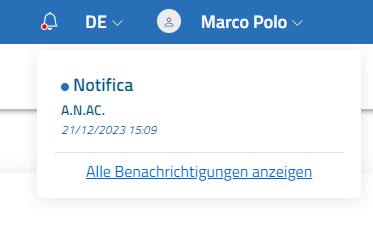
Abbildung 2 - Benachrichtigungen anzeigen
Die Benachrichtigungsseite besteht aus den folgenden Abschnitten:
- Filter
- Ihre Benachrichtigungen

Abbildung 4 - Benachrichtigungsfilter
Der Filterbereich ermöglicht das Filtern von Benachrichtigungen nach Veröffentlichungsdatum, gelesenen oder ungelesenen Benachrichtigungen und das Suchen nach Absender.
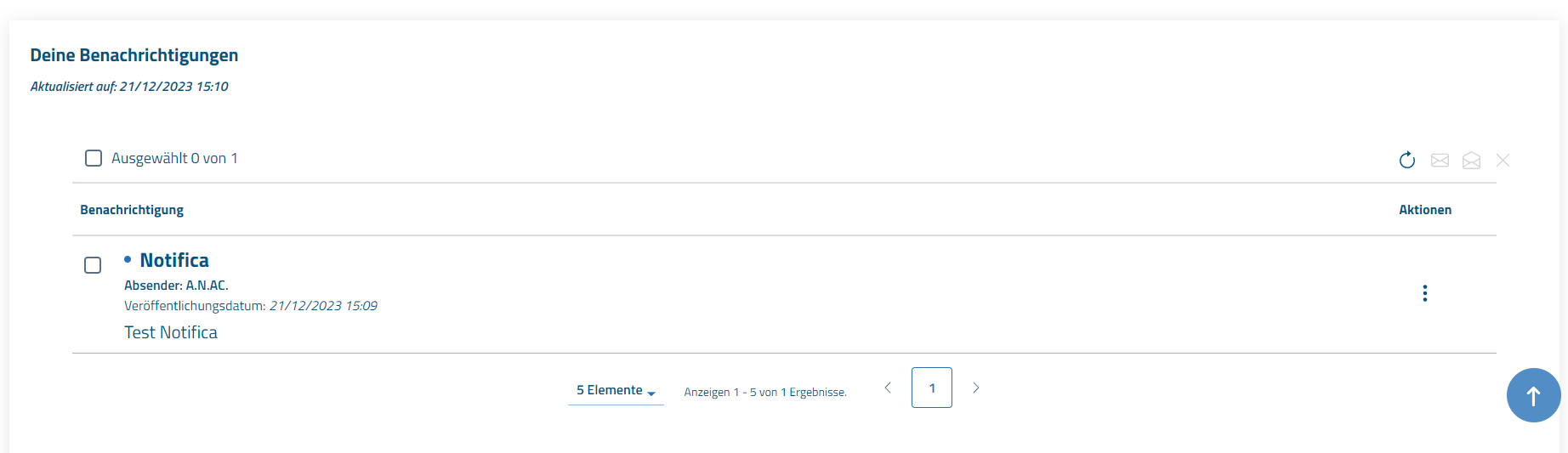
Abbildung 4 - Ihre Benachrichtigungen
Der Bereich "Ihre Benachrichtigungen" zeigt das Datum der letzten Aktualisierung, die Liste der in chronologischer Reihenfolge erhaltenen Benachrichtigungen und die möglichen Aktionen, die auf den Benachrichtigungen durchgeführt werden können.
Darüber hinaus gibt es über der Liste der Benachrichtigungen verschiedene Schaltflächen:
 Checkbox links ermöglicht das Auswählen aller Benachrichtigungen
 ermöglicht das Aktualisieren der Liste der Benachrichtigungen
 ermöglicht das Markieren der ausgewählten Benachrichtigungen als ungelesen
 ermöglicht das Markieren der ausgewählten Benachrichtigungen als gelesen
  ermöglicht das Löschen aller ausgewählten Benachrichtigungen
Die Aktionen, die durch Auswahl von  auf einer einzelnen Benachrichtigung durchgeführt werden können, sind:
- Detail
- Als gelesen/markieren als ungelesen
- Löschen
Die "Detail"-Aktion öffnet eine Zusammenfassung, die es ermöglicht, den Absender, das Veröffentlichungsdatum und die Nachricht anzuzeigen. Durch Klicken auf die Schaltfläche "Schließen" unten rechts können Sie zur Liste der Benachrichtigungen zurückkehren.
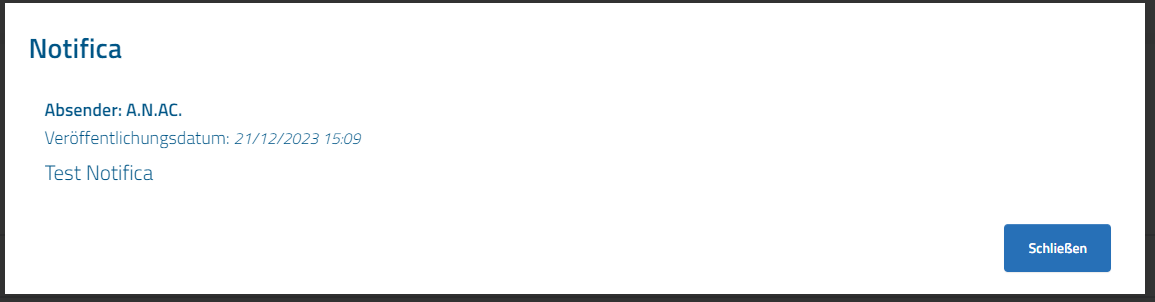
Abbildung 5 - Benachrichtigungsdetails
Sprachwechsel
Dies ist der Abschnitt oben rechts, der es ermöglicht, die Sprache zu ändern. Die derzeit unterstützten Sprachen sind Italienisch, Englisch und Deutsch, wobei Italienisch als Standard eingestellt ist, aber jederzeit während der Navigation geändert werden kann.
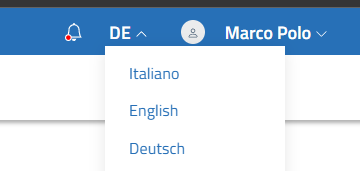
Abbildung 6 - Sprachwechsel
Zugang zum Portal
Dies ist der Abschnitt oben rechts, der den Zugang zum Portal durch Klicken auf "Anmelden" ermöglicht. Nach der Anmeldung wird der Name und Nachname der authentifizierten Person angezeigt, mit der Möglichkeit:
- Rollen anzeigen
- Ausloggen

Abbildung 7 - Benutzer
Für weitere Informationen zu den Anmeldeverfahren für Dienstleistungen lesen Sie die dedizierte Online-Anleitung.
Informative Mitteilung
Dies ist der Abschnitt, der vor der Liste der Dienste erscheint, wenn Warnungen auf der Website oder für den einzelnen Dienst veröffentlicht wurden.

Abbildung 8 - Informative Mitteilung
Eine Informative Mitteilung besteht aus den folgenden Informationen:
- Veröffentlichungsdatum der Mitteilung
- Titel der Mitteilung
- Inhalt der Mitteilung
Online-Dienste
Dies ist der Abschnitt, der in der Mitte des Portals erscheint und die paginierte Liste aller derzeit über das Portal erreichbaren Dienste enthält.
Abbildung 10 - Online-Dienste
Jeder Dienst wird in einer "Karte" dargestellt:
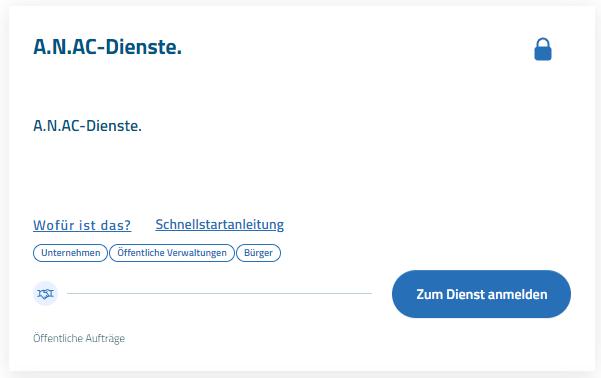
Abbildung 11 - Dienst
- Titel: Oben links, um den Dienst zu identifizieren
- Schloss: Oben rechts, zeigt an, ob es sich um einen Dienst mit vorheriger Authentifizierung handelt. Wenn kein Schloss vorhanden ist, ist der Dienst frei zugänglich
- Beschreibung: Unter dem Titel und enthält eine kurze Beschreibung des Dienstes
- Nützliche Links: Unter der Beschreibung und sind
- "Wofür es ist", das die Seite auf der ANAC-Website öffnet, die eine detaillierte Beschreibung des Dienstes enthält
- "Schnellstartleitfaden", der die Online-Anleitung des einzelnen Dienstes öffnet
- Empfänger: unter "Nützliche Links" geben an, an wen sich der Dienst richtet (mögliche Empfänger Bürger, Unternehmen, öffentliche Verwaltungen)
- Themen: unter "Empfänger" geben an, welche Themen mit dem Dienst verbunden sind (mögliche Themen Transparenz, Antikorruption, öffentliche Aufträge)
- Zugangslink: Link zum Zugang zum Dienst
Dienst suchen
Ein Dienst kann auf eine der folgenden Arten gesucht werden:
- Über das Navigationsmenü
Abbildung 12 - Navigationsmenü
- Mithilfe der Filter auf der Startseite

Abbildung 13 - Startseitenfilter
Über den Tab oben können Dienste nach Thema gefiltert werden. Über "Sortieren nach" können Dienste nach Titel sortiert werden. Über "Empfänger" können Dienste je nach Empfängertyp gefiltert werden. Alternativ können Sie über "Dienste suchen" einen Dienst nach Titel suchen.
Zugriff auf den Dienst
Es ist möglich, direkt auf einen Dienst zuzugreifen, indem Sie zuerst die Karte mit dem gewünschten Dienst finden und dann "Zugriff auf den Dienst" in der gefundenen Karte auswählen. Weitere Informationen zur Anmeldung bei den Diensten finden Sie in der dedizierten Online-Hilfe.
Schnellstartleitfaden
Dies ist der Abschnitt, der unten in der Mitte auf der Startseite des Portals oder des einzelnen Dienstes angezeigt wird.
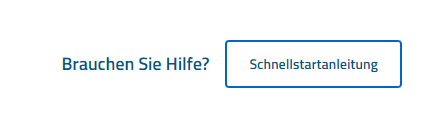
Abbildung 14 - Schnellstartanleitung
Durch Auswahl der Schaltfläche "Schnellstartanleitung" wird die Seite des Online-Leitfadens für den Dienst geöffnet, auf dem sich der Benutzer befindet.