
Area Personale
Versione: 1.0.0
Data aggiornamento: 13/03/2025
Il servizio “Area Personale“ è dedicato agli utenti registrati al portale ANAC.
Descrizione del servizio
L’utente può gestire i propri dati personali e di contatto, i suoi profili e le sue deleghe, le attività in carico mediante le funzionalità messe a disposizione dal servizio:
- Le Tue Attività
- I tuoi Profili
- Le Tue Deleghe
- I Tuoi Dati
- Modifica Password
- Modifica OTP
Il servizio Area Personale è raggiungibile nel portale servizi ANAC tramite l'apposita card oppure tramite il dropdown menù disponibile sul nome utente loggato in alto a destra. In entrambi i casi si accede di default alla funzionalità I Tuoi Profili.
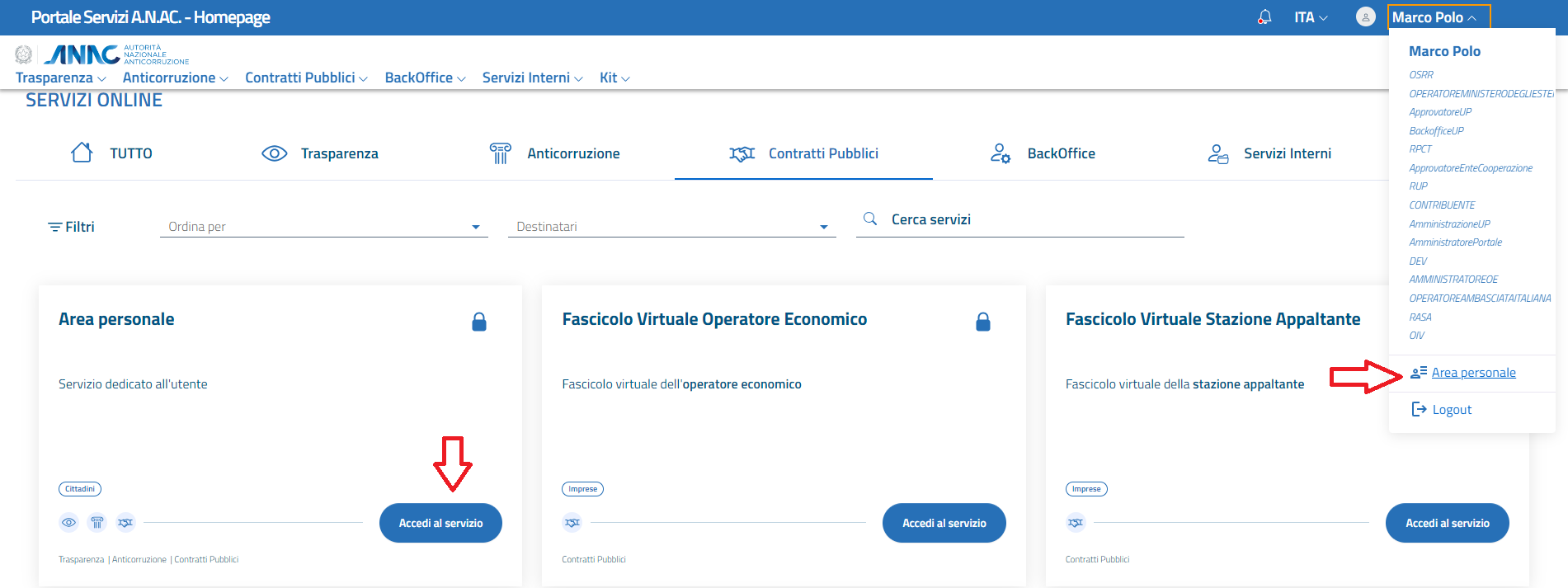
Figura 1 - Accesso all'Area Personale
I Tuoi Profili
La funzionalità I Tuoi Profili visualizza in alto le ultime attività da espletare, sulle richieste di profilo e deleghe, in carico all'utente e sotto la lista completa dei suoi profili, con la possibilità di creare un nuovo profilo tramite il pulsante Nuovo profilo +.
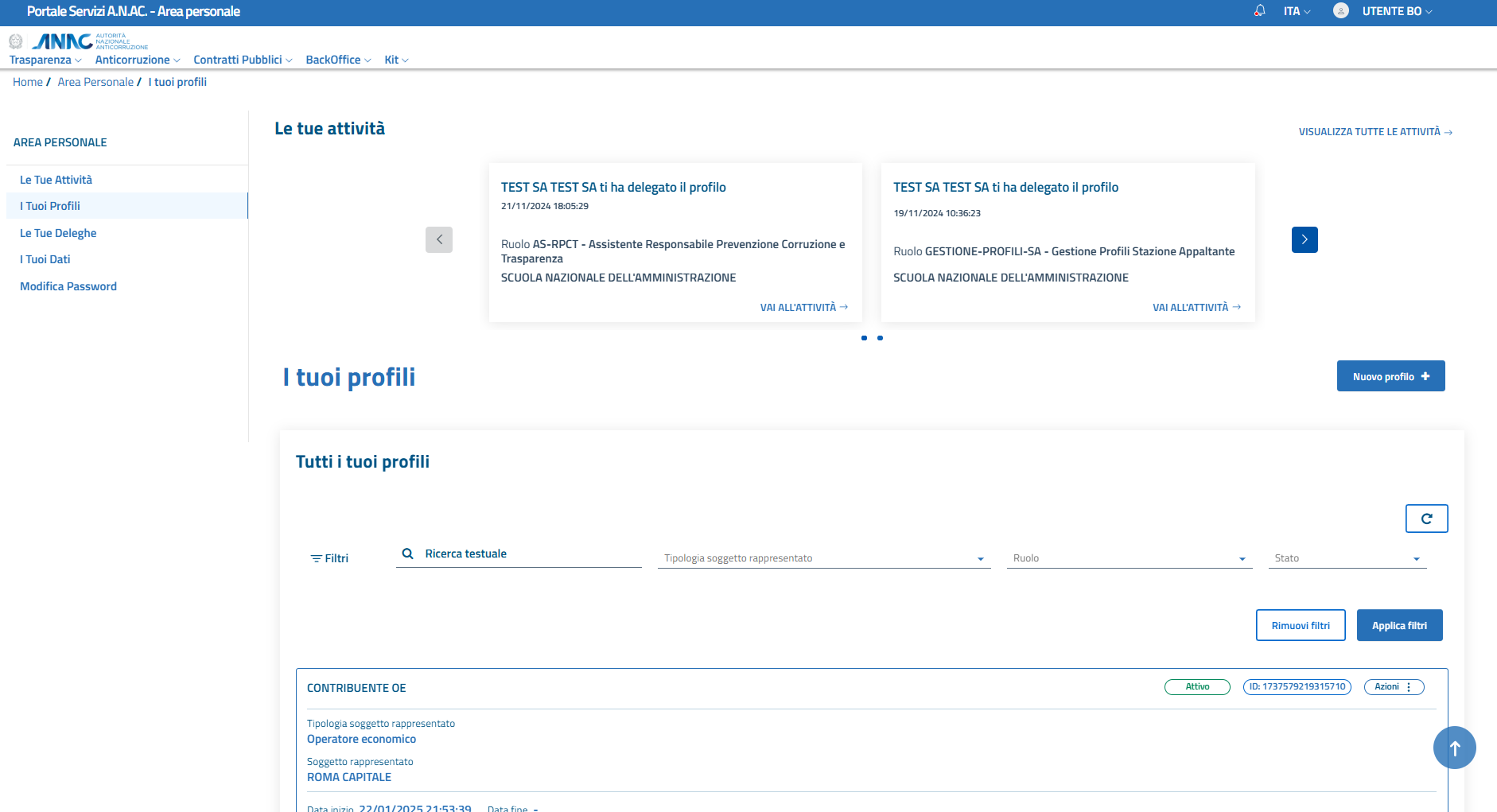
Figura 2 - I Tuoi Profili
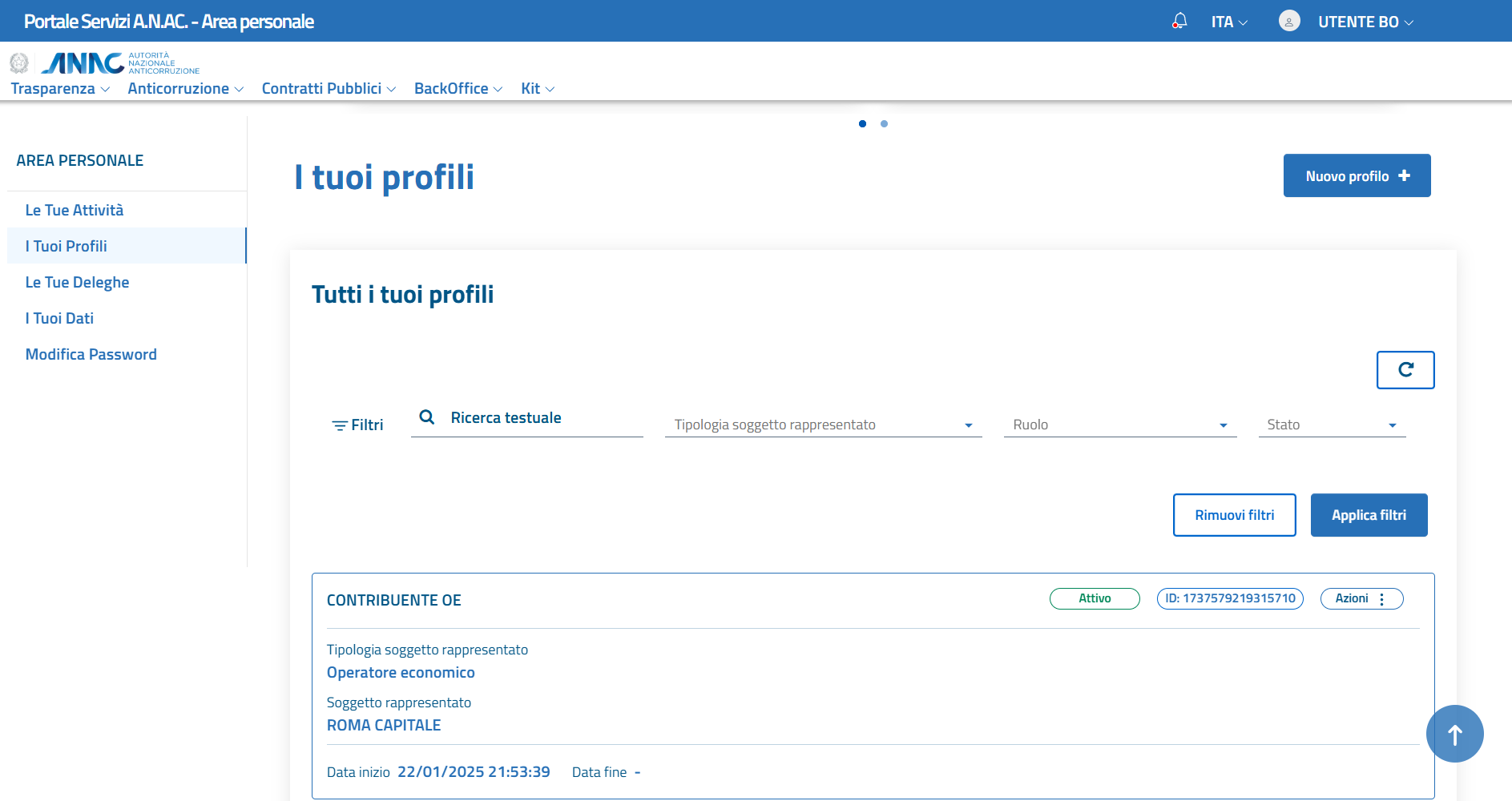
Figura 2.1 - I Tuoi Profili Dettaglio
E' possibile visualizzare tutte le attività utilizzando la funzionalità Le Tue Attività oppure tramite l'apposito link in alto a destra VISUALIZZA TUTTE LE ATTIVITÀ. Per accedere al dettaglio della singola attività è disponibile l'apposito link presente nella singola card VAI ALL'ATTIVITÀ.
Sulla lista paginata Tutti i tuoi profili è possibile applicare i seguenti filtri:
- Ricerca testuale: per filtrare sul nome del Soggetto Rappresentato
- Tipologia soggetto rappresentato: per filtrare scegliendo dalla lista proposta una singola tipologia di soggetto rappresentato
- Ruolo: per filtrare scegliendo dalla lista proposta un singolo ruolo
- Stato: per filtrare scegliendo dalla lista proposta un singolo stato
Ogni profilo viene rappresentato tramite card che visualizza le seguenti informazioni:
- Ruolo
- Tipologia soggetto rappresentato
- Soggetto rappresentato
- Stato (chip con testo colorato a seconda dello stato)
- ID Profilo (chip con testo)
- Azioni (chip con accesso alla lista delle azioni disponibili)
L'azione sempre disponibile è Dettaglio e cronologia mentre le altre azioni sono disponibili in funzioni dello stato del profilo.
Un profilo può avere uno dei seguenti stati:
- In approvazione: profilo che non ha ancora completato il processo di approvazione e quindi non disponibile per operare sui servizi
- Attivo: profilo che ha completato il processo di approvazione e quindi disponibile per operare sui servizi
- Sospeso: profilo che ha completato il processo di approvazione con successiva sospensione da parte del soggetto autorizzato e quindi momentaneamente non disponibile per operare sui servizi
- Chiuso: profilo chiuso e quindi non più disponibile per operare sui servizi
Nuovo profilo
Tramite il pulsante Nuovo profilo + si apre una finestra che permette di richiedere un nuovo profilo tramite una sequenza di attività finalizzate alla raccolta delle informazioni necessarie per il profilo scelto.
La prima scelta da effettuare è la tipologia di soggetto rappresentato.
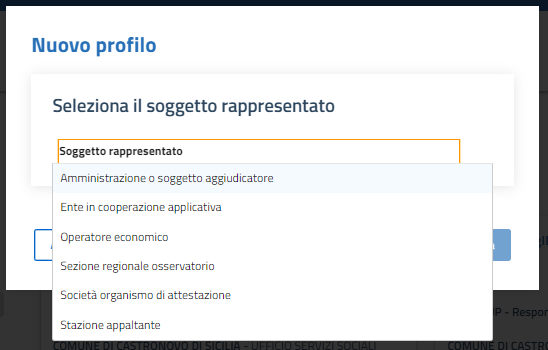
Figura 3.1 - Nuovo profilo - Selezione soggetto rappresentato
In funzione della tipologia di soggetto rappresentato scelto, verranno visualizzati i ruoli possibili.
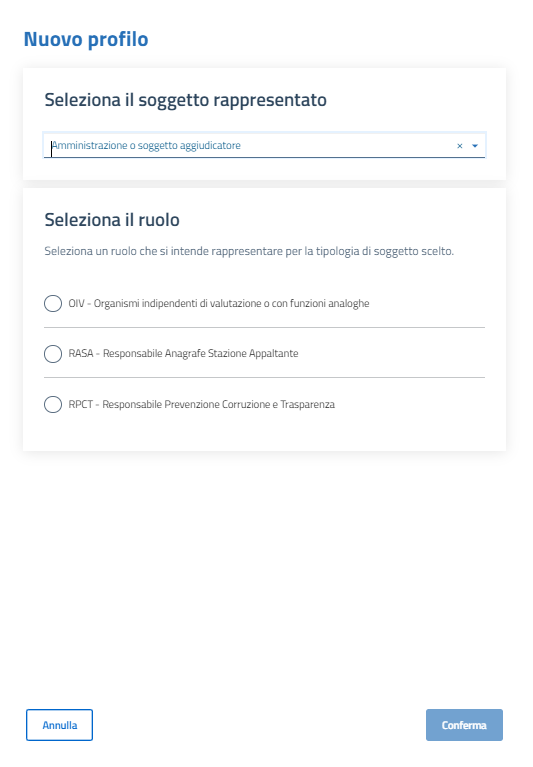
Figura 3.2 - Nuovo profilo - Selezione ruolo
Una volta scelto il ruolo tramite il pulsante Conferma si accede alla schermata di immisisone delle informazioni specifiche per il ruolo selezionato.
Azione - Dettaglio e cronologia
Selezionando l'azione Dettaglio e cronologia si accede ad una pagina che espone in 2 tab le informazioni di dettaglio sul profilo e la cronologia degli eventi che si sono succeduti in ordine di data decrescente (dal più recente al più vecchio).
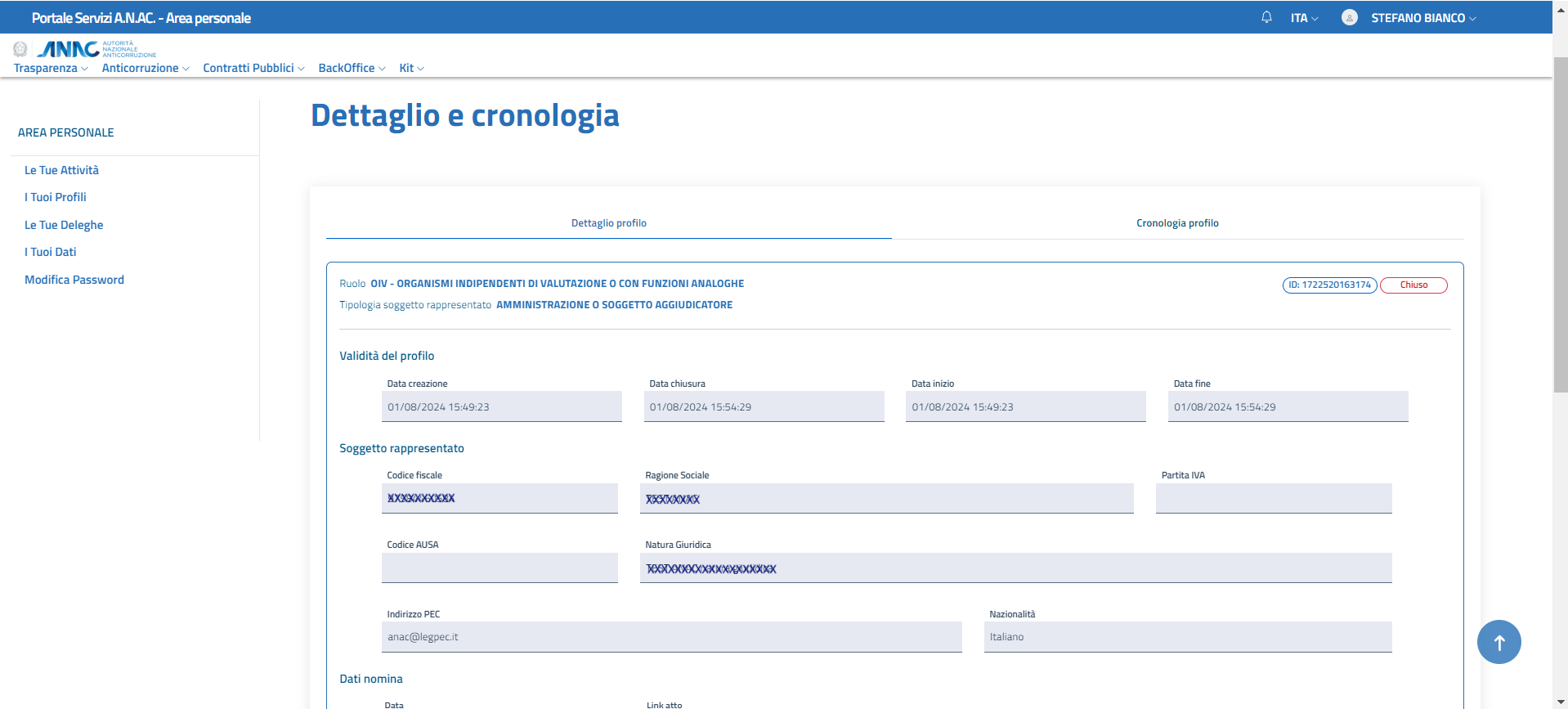
Figura 4.1 - Dettaglio profilo
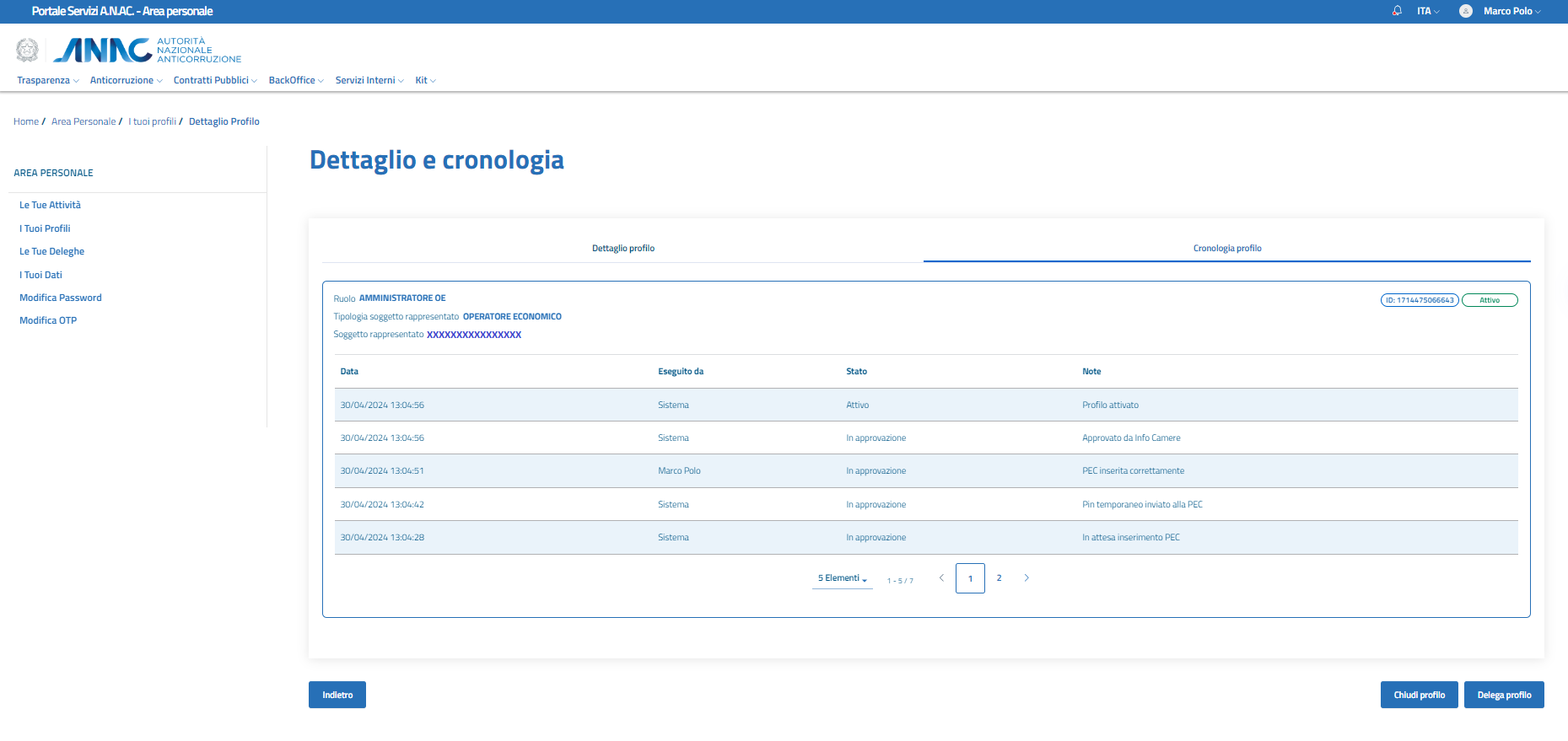
Figura 4.2 - Cronologia profilo
In questa pagina sono presenti i pulsanti per le azioni disponibili per il profilo selezionato.
Ad esempio per un profilo in stato attivo, come visualizzato nell'immagine, potrebbero essere disponibili i pulsanti Chiudi profilo e Delega profilo.
Azione - Delega profilo
Selezionando l'azione Delega profilo o utilizzando il relativo pulsante presente nel Dettaglio e cronologia, si accede alla schermata che permette di delegare ad un altra persona il profilo selezionato.
La prima scelta da effettuare e il profilo da delegare.
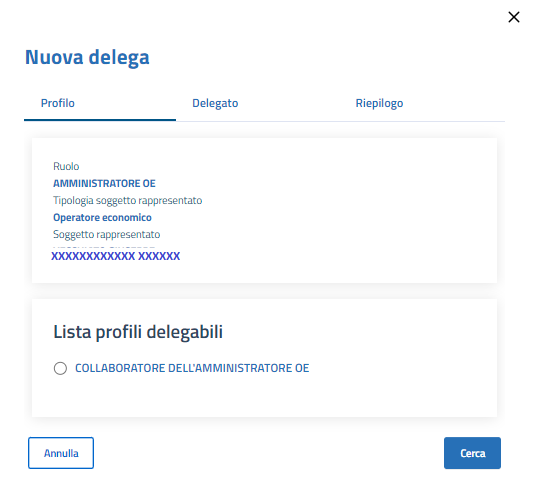
Figura 5.1 - Delega profilo
Una volta scelto il profilo si deve ricercare tramite codice fiscale il delegato. L'utente delegato deve essere già presente nell'anagrafe degli utenti ANAC. In caso contrario il soggetto deve prima registrarsi su portale servizi.
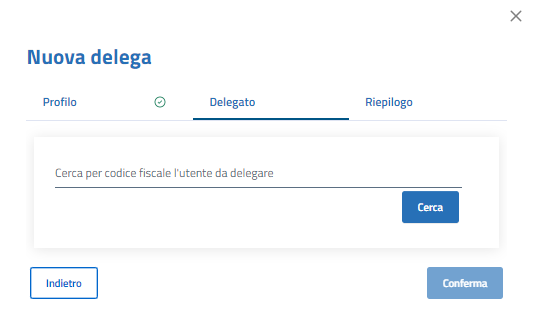
Figura 5.2 - Delega profilo - ricerca delegato
Una volta scelto il delegato si deve configurare il periodo di validità della delaga. La data inzio è obbligatoria mentre la data fine è opzionale se non impostata la delega non ha scadenza.
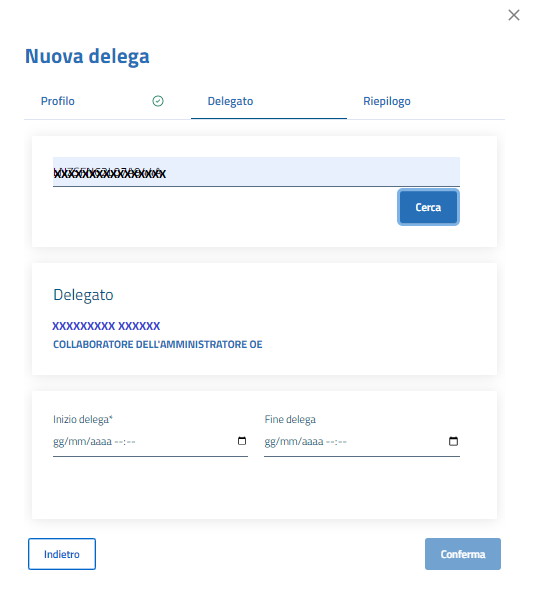
Figura 5.3 - Delega profilo - periodo validità
Infine viene proposto il riepilogo delle delega e per confermare l'operazione è necessario premere il pulsante Crea delega.
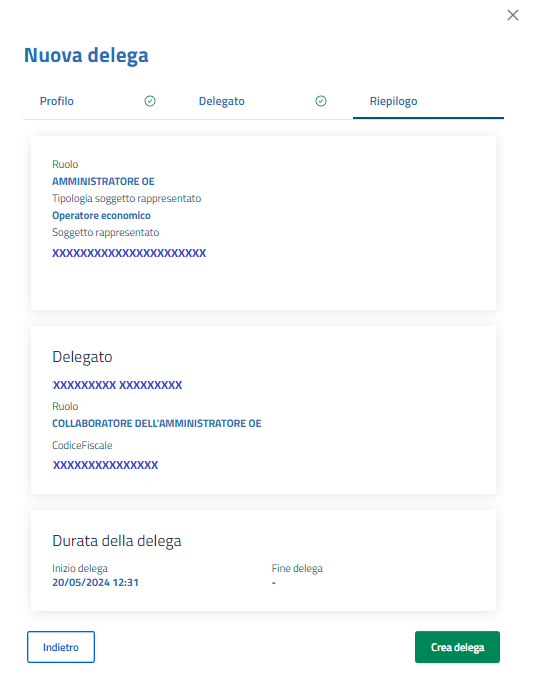
Figura 5.4 - Delega profilo - riepilogo
Azione - Chiudi profilo
Selezionando l'azione Chiudi profilo viene esposto un messaggio di conferma "Sei sicuro di voler chiudere il profilo?" con i pulsanti Annulla e Chiudi
Le Tue Attività
La funzionalità Le Tue Attività visualizza la lista completa delle attività in carico all'utente con la possibilià di accedere al dettaglio della singola attività per completarla.
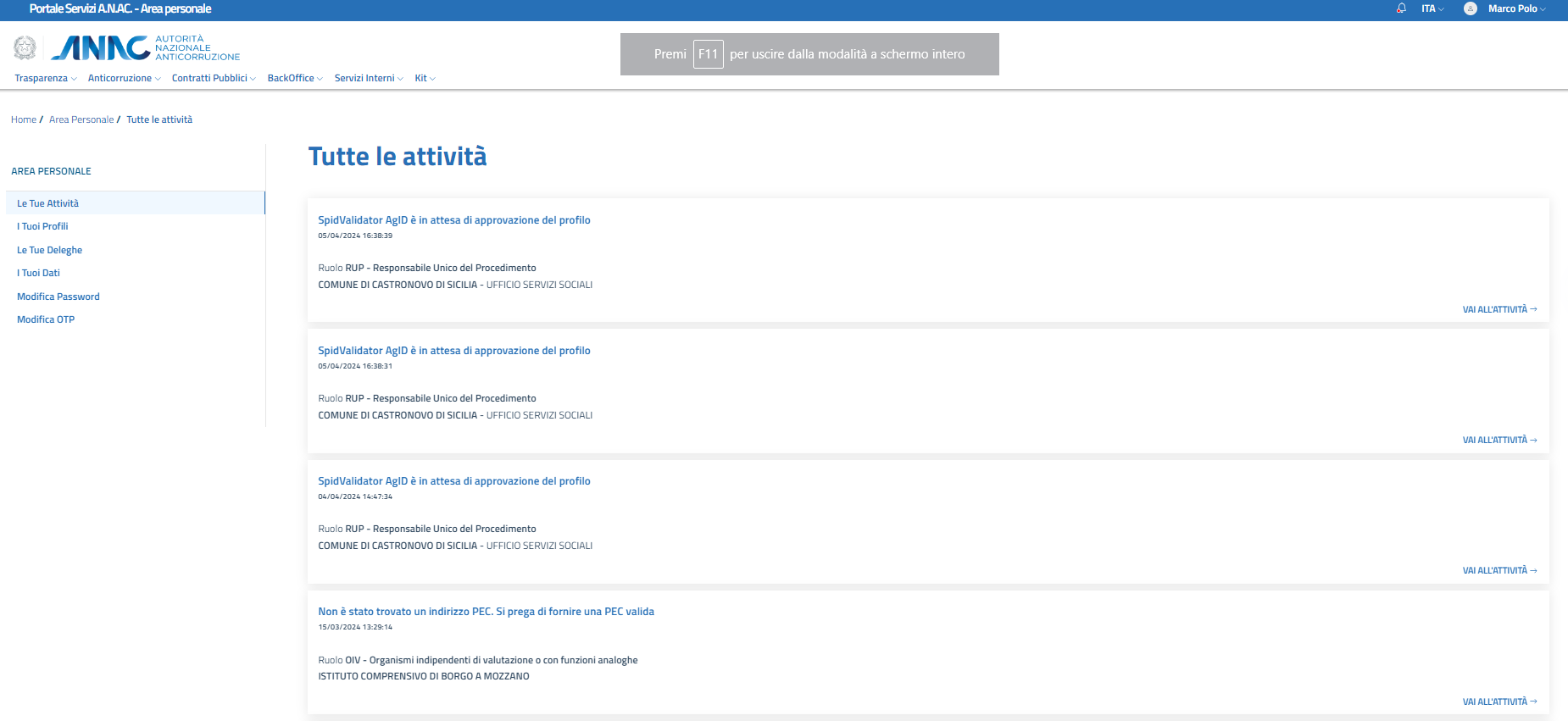
Figura 6.1 - Le Tue Attività - lista
Nel dettaglio attività sarà possibile completare l'attività tramite il pulsante Completa.
A seconda dell'attività potrebbe essere necessario allegare un file prima di poter completare l'attività.
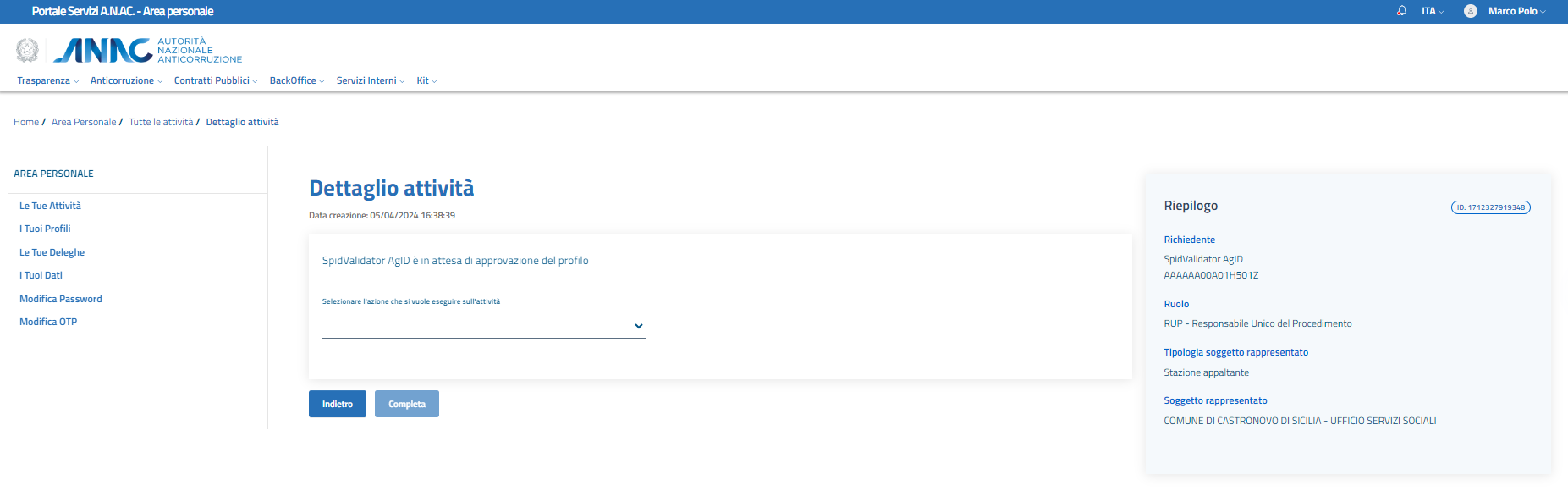
Figura 6.2 - Le Tue Attività - dettaglio
Le Tue Deleghe
La funzionalità Le Tue Deleghe visualizza in alto le ultime attività in carico all'utente e sotto in due tab con la lista delle deleghe ricuvute e quella delle deleghe rilasciate.
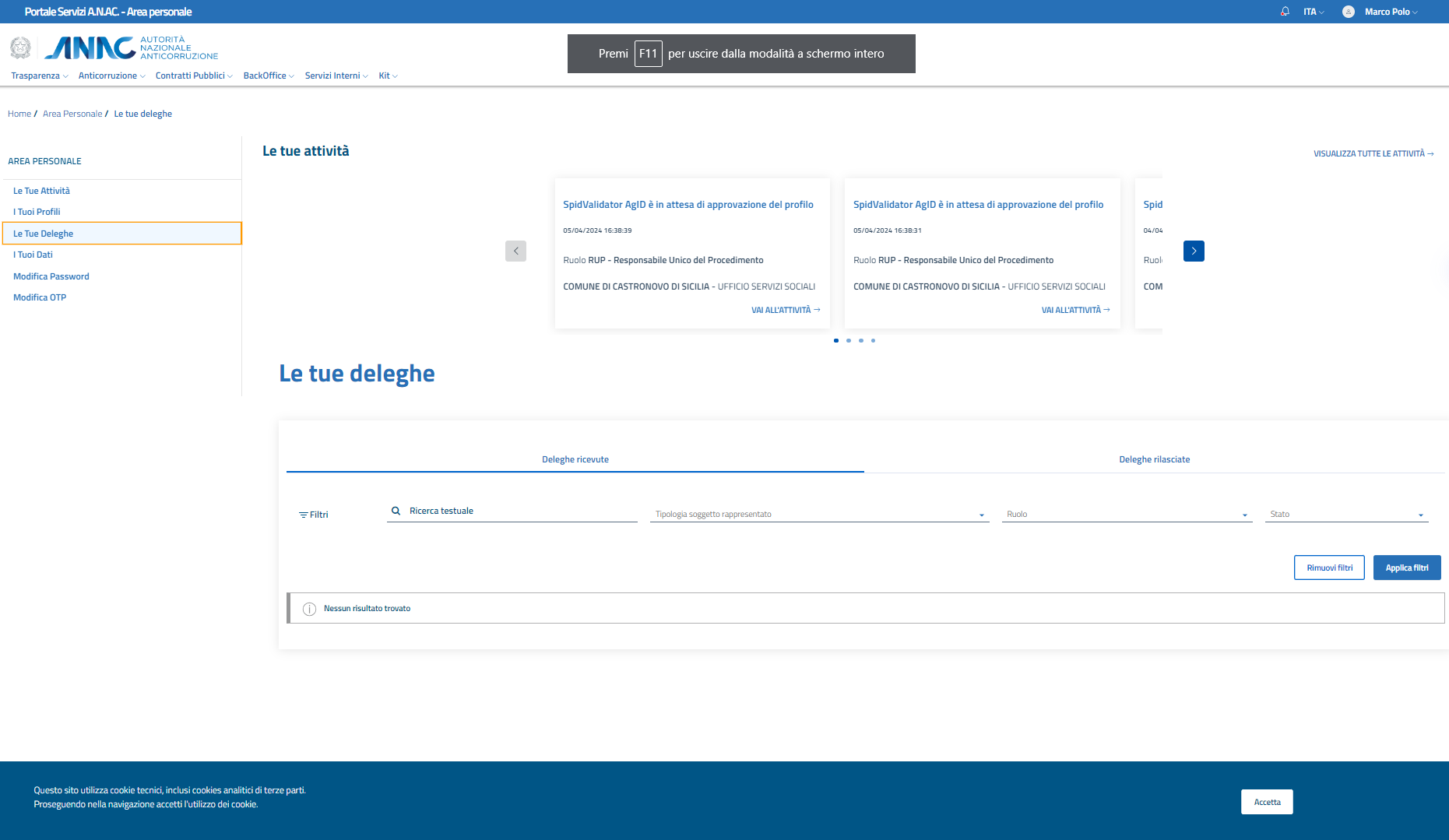
Figura 7.1 - Le Tue Deleghe - Deleghe ricevute
Sulle liste paginate presenti in entrambi i tab è possibile applicare i seguenti filtri:
- Ricerca testuale: per filtrare sul nome del Soggetto Rappresentato
- Tipologia soggetto rappresentato: per filtrare scegliendo dalla lista proposta una singola tipologia di soggetto rappresentato
- Ruolo: per filtrare scegliendo dalla lista proposta un singolo ruolo
- Stato: per filtrare scegliendo dalla lista proposta un singolo stato
Ogni delega viene rappresentata tramite card che visualizza le seguenti informazioni:
- Ruolo
- Tipologia di soggetto rappresentato
- Soggetto rappresentato
- Delegato (nel tab Deleghe rilasciate)
- Delegante (nel tab Deleghe ricevute)
- Stato (chip con testo colorato a seconda dello stato)
- ID Delega (chip con testo)
- Le date: Inizio delega, Data scadenza e in funzione dello stato Data sospensione, chiusura, riattivazione
- Azioni (chip con accesso alla lista delle azioni disponibili)
Una delega può avere uno dei seguenti stati:
- In approvazione: delega che non ha completato il processo di accettazione da parte del delegato e quindi non disponibile per operare sui servizi
- Attivo: delega che ha completato il processo di accettazione ed è quindi disponibile per operare sui servizi
- Sospeso: delega che ha completato il processo di accettazione con successiva sospensione e quindi momentaneamente non disponibile per operare sui servizi
- Chiuso: delega chiusa e quindi non più disponibile per operare sui servizi
L'azione sempre disponibile è Dettaglio e cronologia mentre le altre azioni sono disponibili in funzioni dello stato della delega.
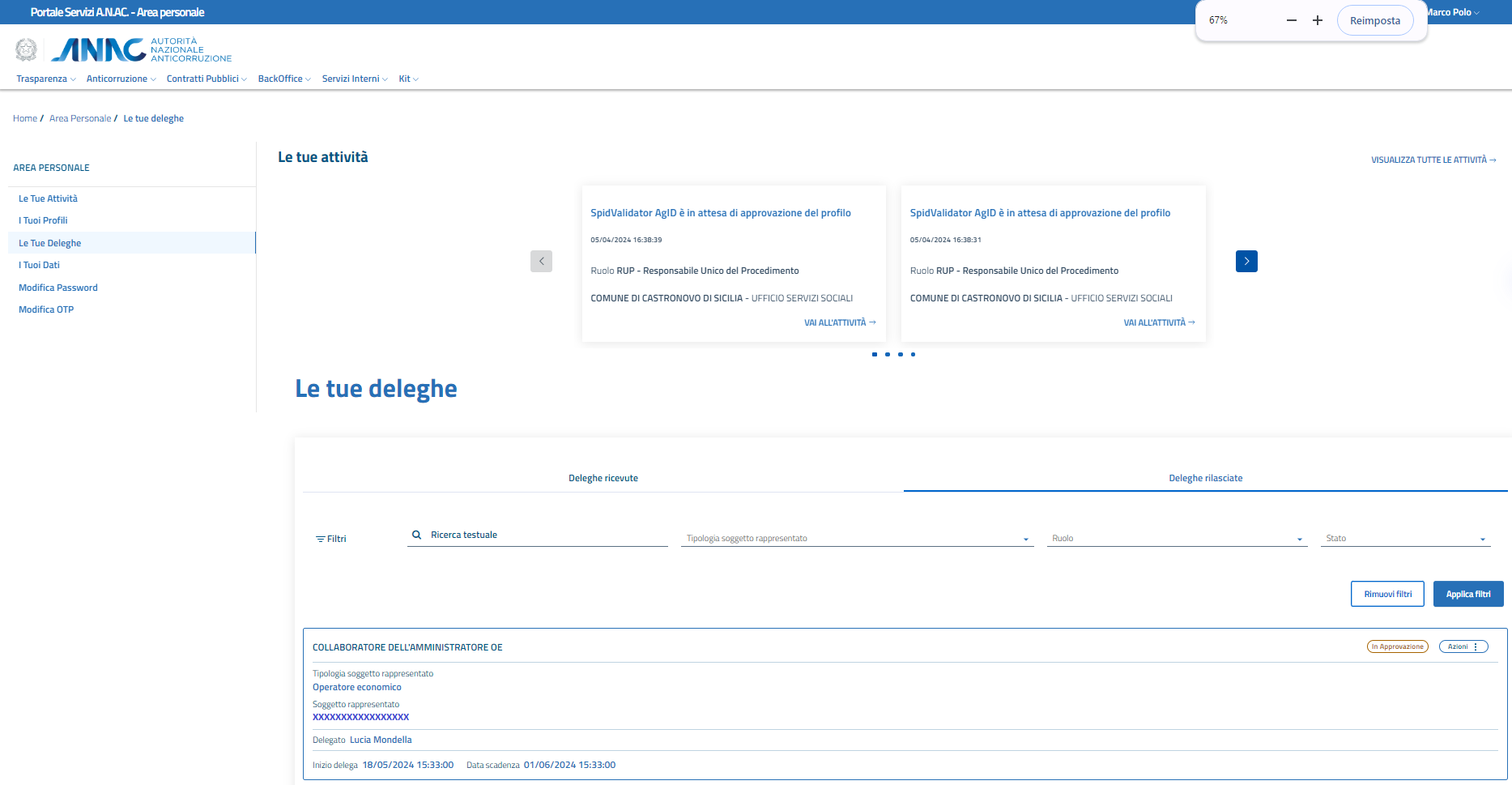
Figura 7.2 - Le Tue Deleghe - deleghe rilasciate
Azione - Dettaglio e cronologia
Selezionando l'azione Dettaglio e cronologia si accede ad una pagina che espone in 2 tab le informazioni di dettaglio sulla delega e la cronologia degli eventi che si sono succeduti in ordine di data decrescente (dal più recente al più vecchio).
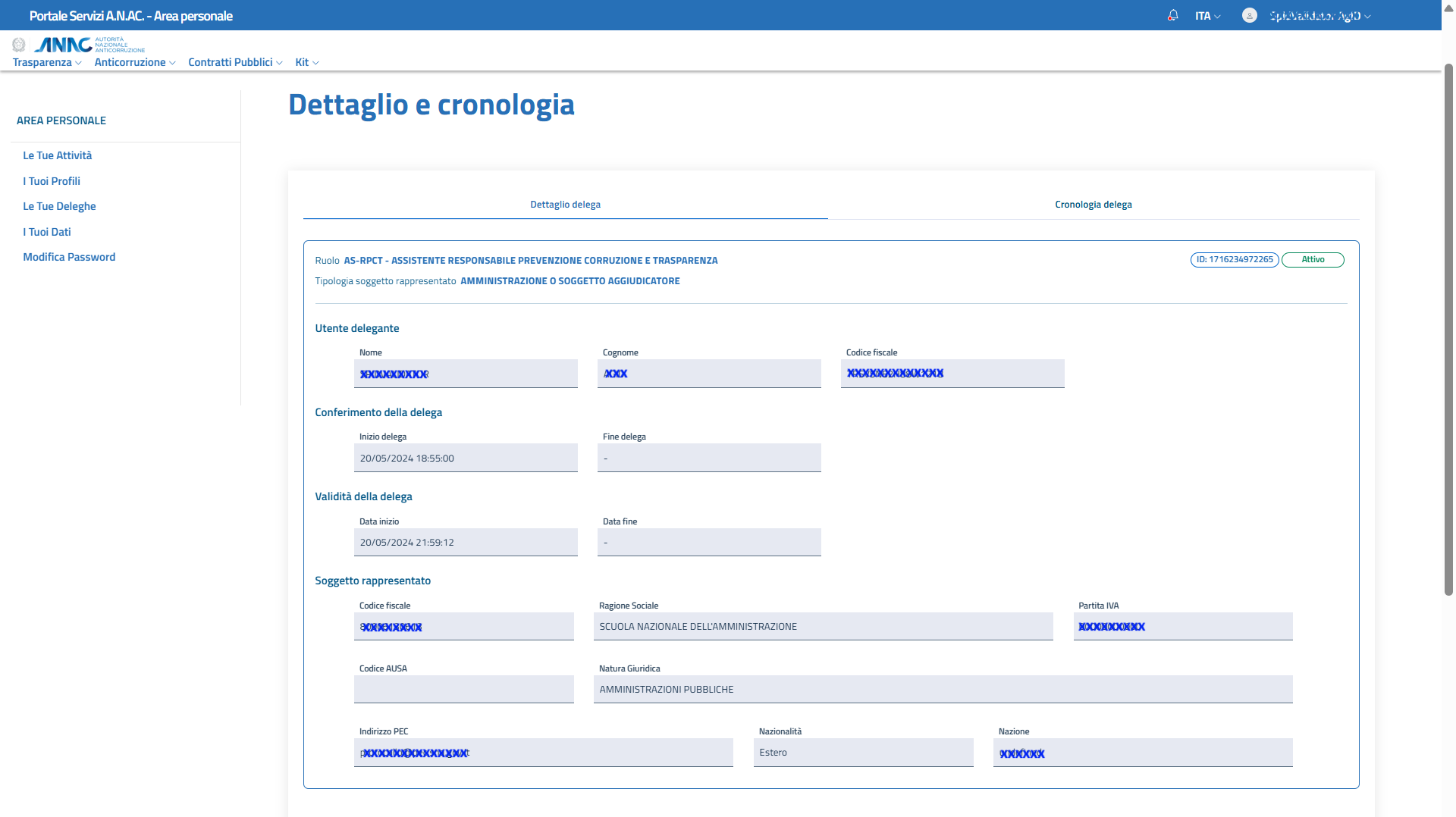
Figura 8.1 - Dettaglio delega
Nella sezione di dettaglio di una delega sono visibili le date di Conferimento della delega e Validità della delega corrispondenti alle date iniziali di inizio e fine richiesta delega e le date di corrispondenti alle date di inizio e fine effettive.
Nella sezione Conferimento della delega sono visibili le seguenti date:
- Data Inizio: corrispondente alla data inizio inserita in fase di creazione delega
- Data Fine: corrispondente alla data fine inserita in fase di creazione delega
La sezione Validità della delega viene valorizzata in base allo stato della delega con le seguenti modalità:
- In approvazione: data inizio e data fine vengono valorizzate con il placeholder -
- Attivo: viene mostrata la sola data inizio delega
- Sospeso: al momento della sospensione la data inizio rimane immutata e la data fine corrisponde alla data di sospensione
- Chiuso: la data inizio rimane immutata, la data fine corrisponde alla data chiusura
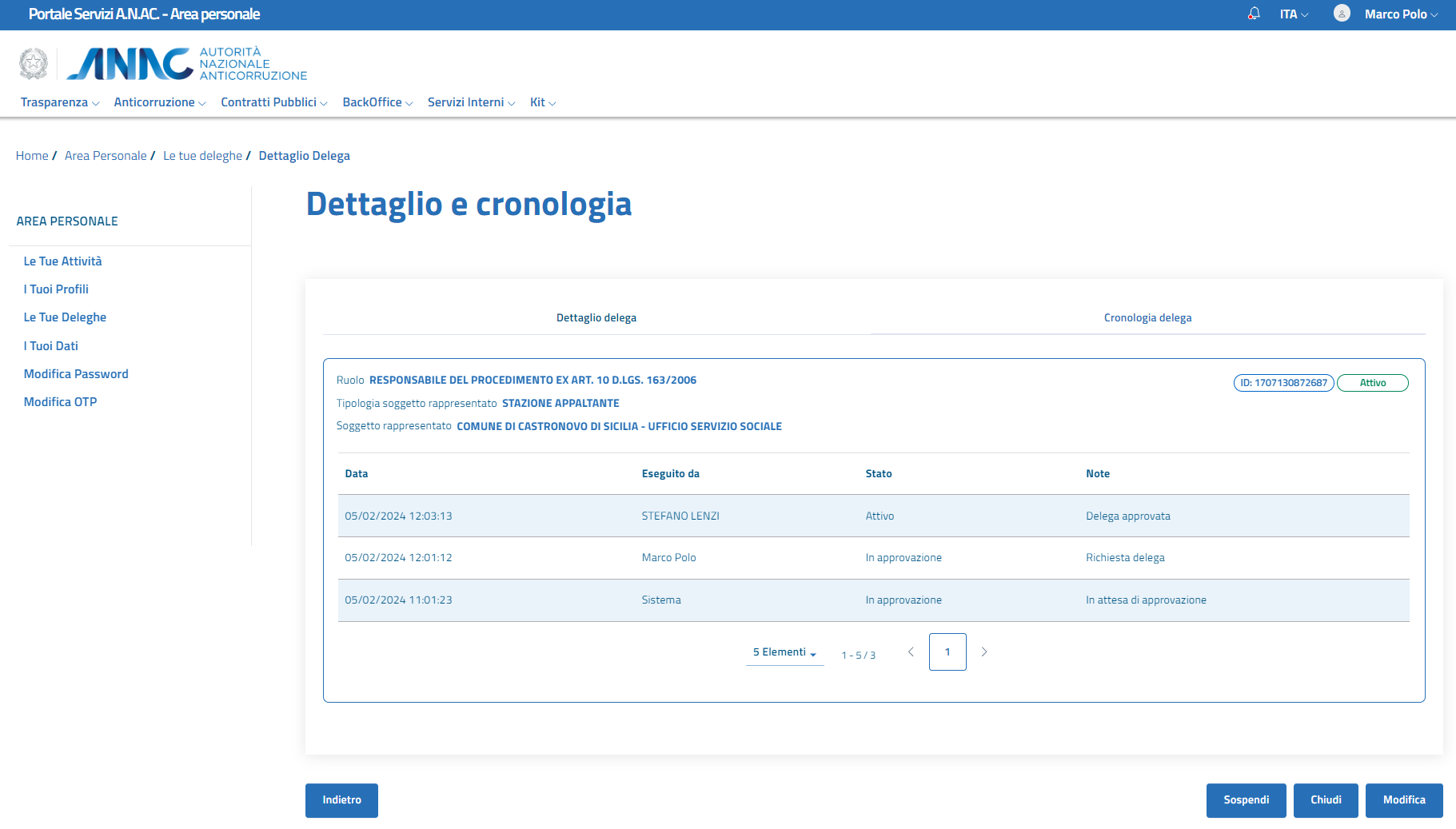
Figura 8.2 - Cronologia delega
In questa pagina sono presenti i pulsanti con le azioni disponibili per la delega rilasciata.
Ad esempio per una delega in stato attiva, come visualizzato nell'immagine, potrebbero essere disponibili i pulsanti Sospendi, Chiudi e Modifica.
Azione - Modifica delega
Selezionando l'azione Modifica, disponibile solo per le deleghe rilasciate con stato attivo o approvazione, si accede alla schermata che permette di modificare la data di fine delega. Per le deleghe non ancora approvate è possibile modificare anche la data di inizio delega.
Azione - Sospendi delega
Selezionando l'azione Sospendi, disponibile solo per le deleghe rilasciate, viene esposto un messaggio di conferma "Sei sicuro di voler sospendere la delega?" con i pulsanti Annulla e Chiudi
Azione - Chiudi delega
Selezionando l'azione Chiudi, disponibile per le deleghe rilasciate con stato attivo, in approvazione o sospesa e per le deleghe ricevute in stato attivo, viene esposto un messaggio di conferma "Sei sicuro di voler chiudere la delega?" con i pulsanti Annulla e Chiudi
I Tuoi Dati
La funzionalità I Tuoi Dati visualizza le informazioni anagrafiche e quelle di contatto dell'utente con la possibilità di modificare i contatti (Email, PEC, Telefono Fisso e Telefono Mobile) o eventualmente di Eliminare la propria utenza
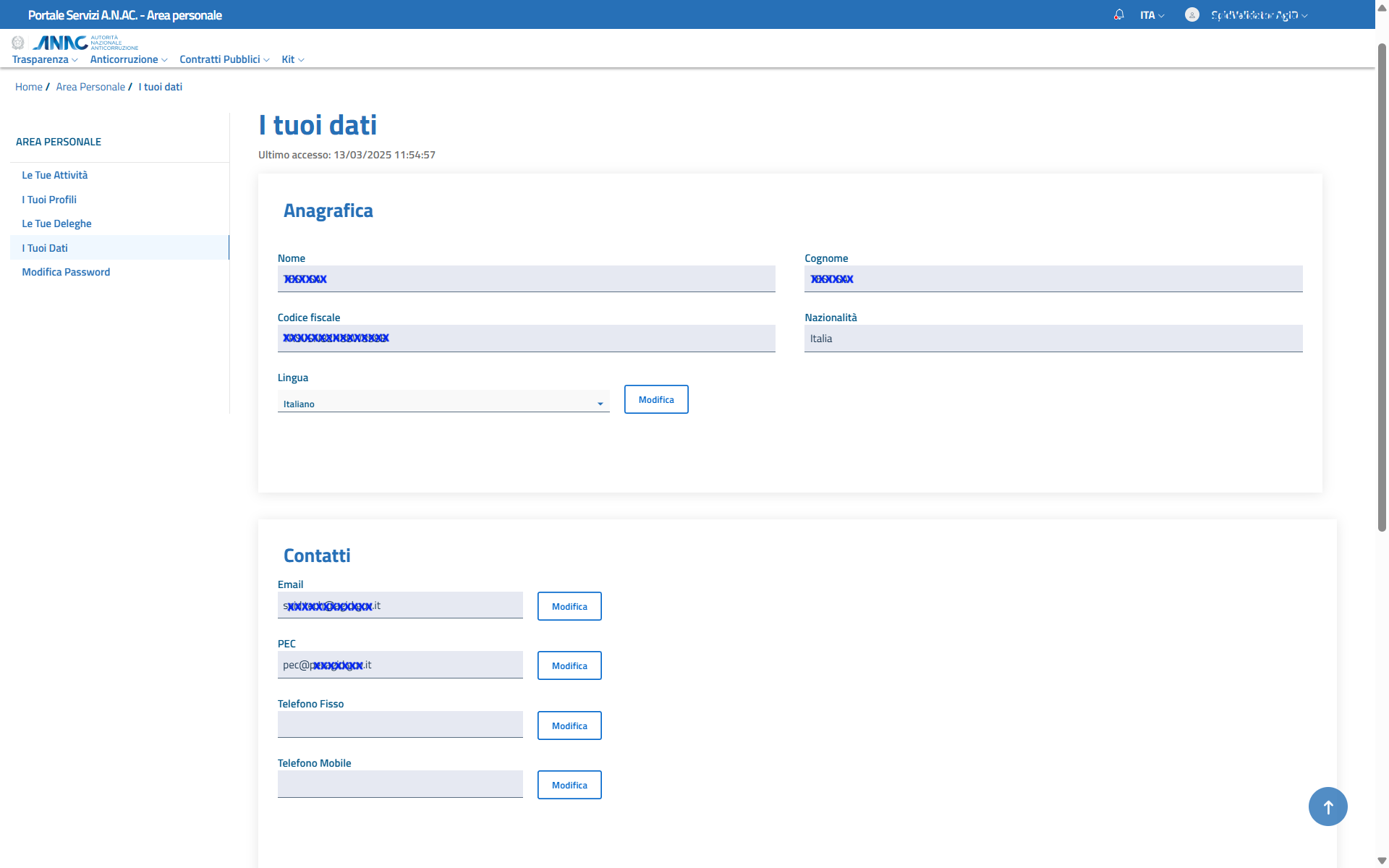
Figura 9 - I Tuoi Dati
I Tuoi Dati - modifica campi anagrafici
Un utente che non dispone di un codice fiscale italiano e non può utilizzare eIDAS tramite il pulsante Modifica Anagrafica presente in alto a destra dei suoi dati anagrafici può aggiornare i campi di nome, cognome e nazione.
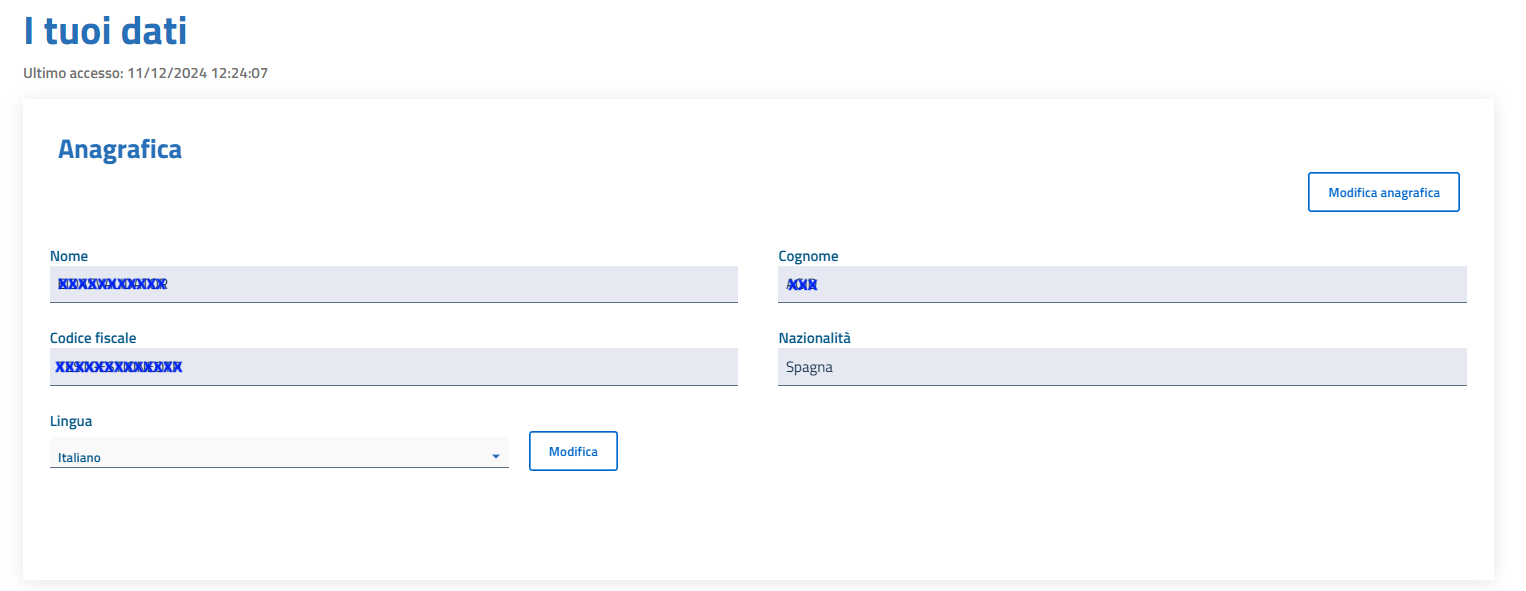
Figura 9.1 - I Tuoi Dati - modifica campi anagrafici
I Tuoi Dati - modifica lingua notifiche
Tramite la select Lingua presente al di sotto dei dati anagrafici si può modificare la lingua con la quale le notifiche/mail/pec vengono inviate.
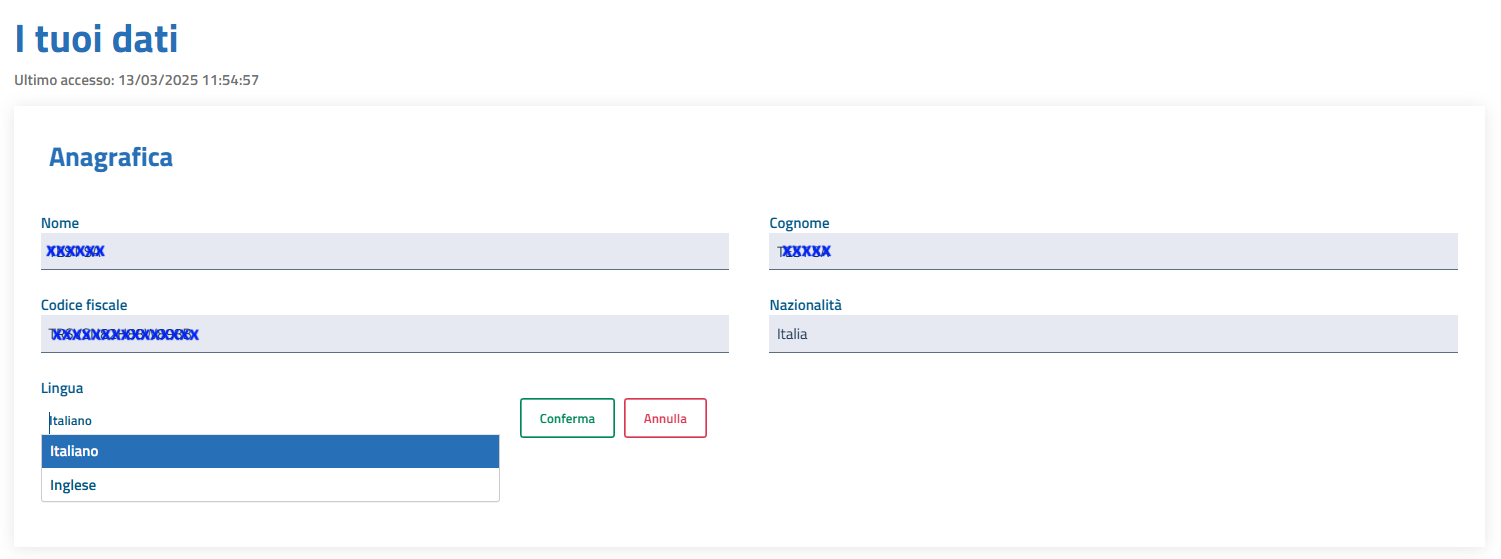
Figura 9.2 - I Tuoi Dati - modifica lingua notifiche
I Tuoi Dati - modifica Email
Tramite il pulsante Modifica presente a destra della Email è possibile inserire una nuova Email e Confermare.
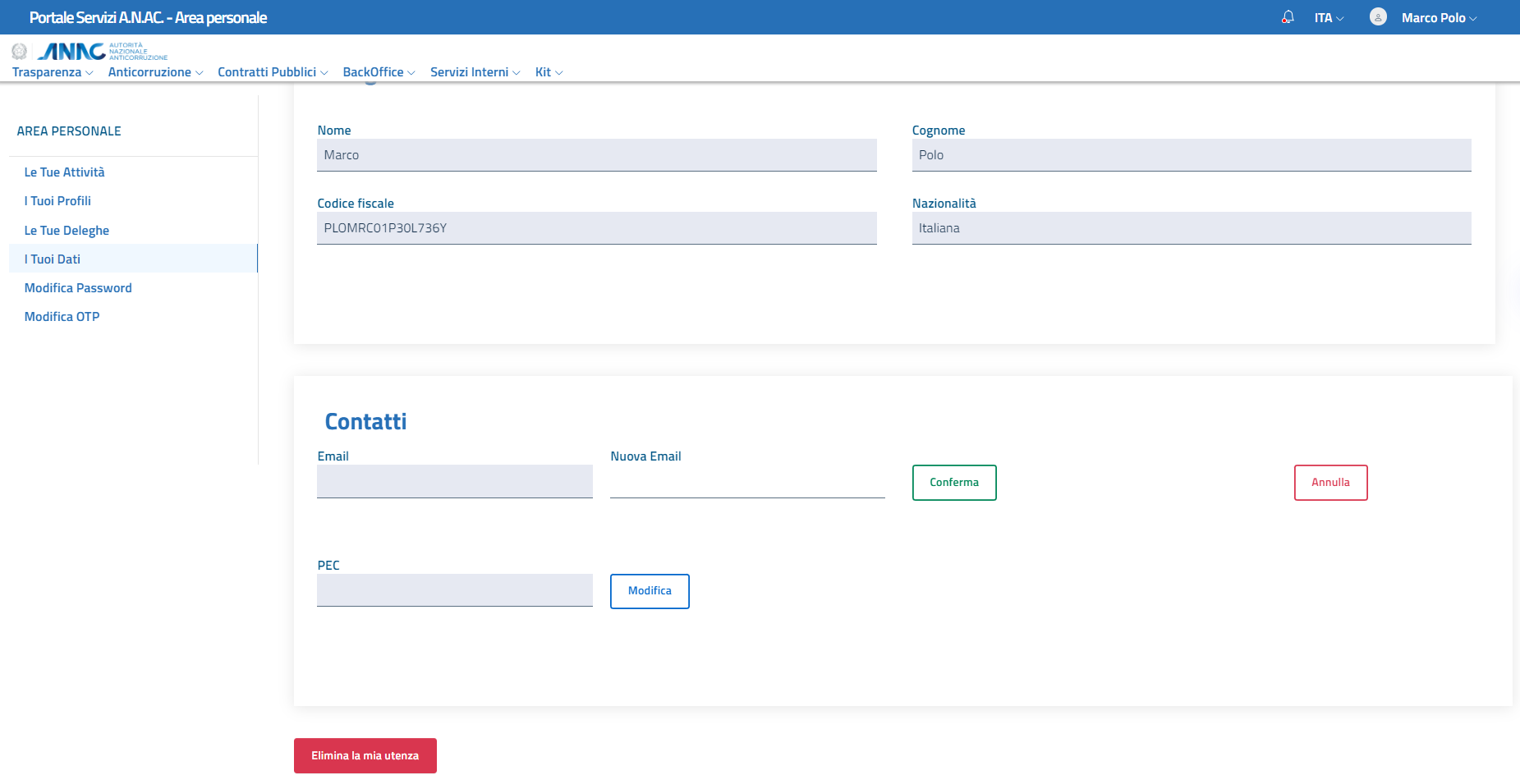
Figura 10.1 - I Tuoi Dati - modifica Email
Una volta premuto il pulsante Conferma viene inviato un pin al nuovo indirizzo e tale pin deve essere utilizzato dall'utente per la successiva fase di verifica, che renderà definitiva la modifica.
Le modifiche effettuate sui contatti verranno rese disponibili a valle del processo di validazione.
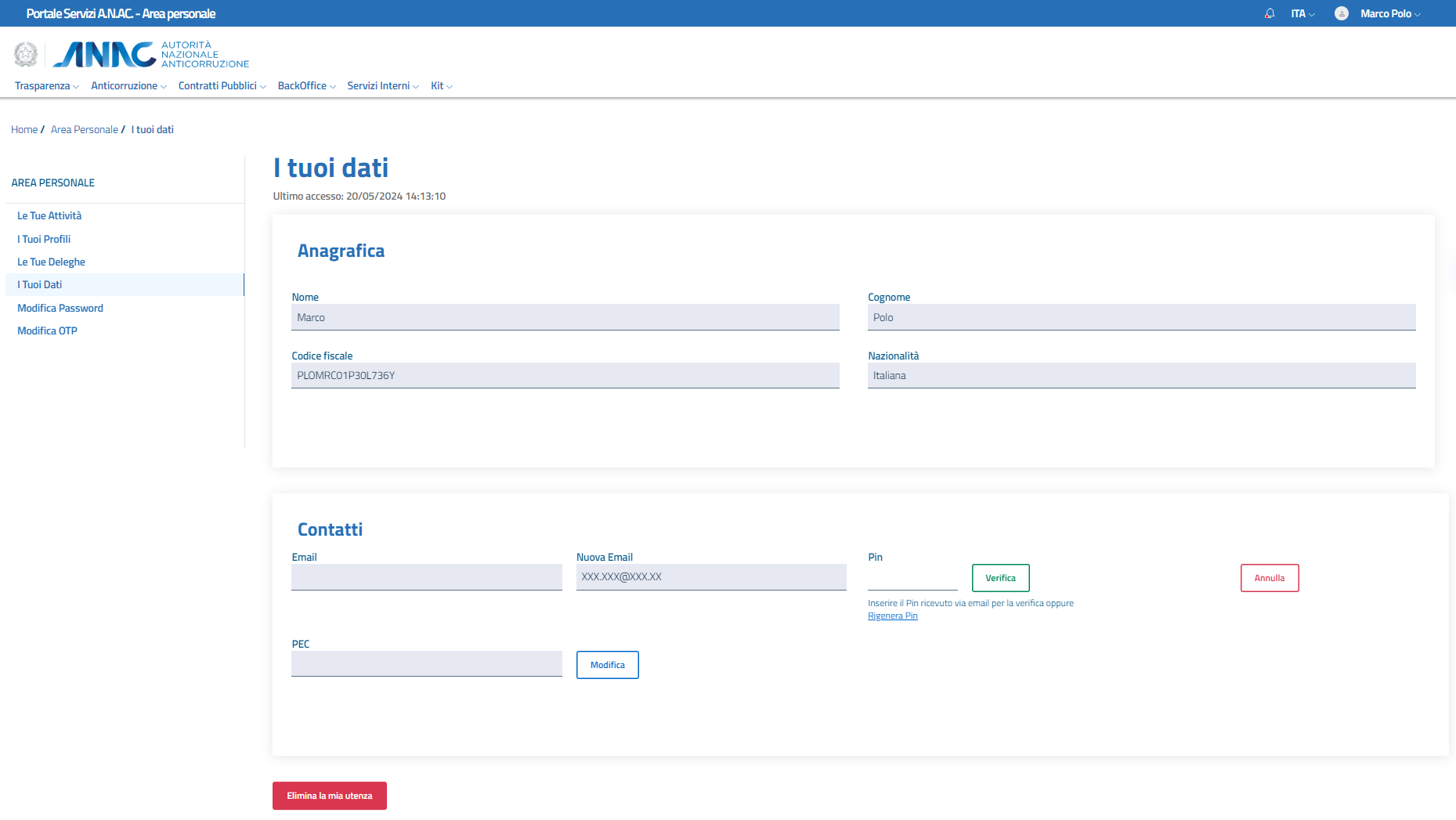
Figura 10.2 - I Tuoi Dati - modifica Email
I Tuoi Dati - modifica PEC
Tramite il pulsante Modifica presente a destra della PEC è possibile inserire una nuova PEC e Confermare.
Il processo è equivalente a quello della modifica email.
I Tuoi Dati - modifica Telefono Fisso e Telefono Mobile
Tramite il pulsante Modifica presente a destra del Telefono è possibile inserire un nuovo numero e Confermare.
Il processo non richiede alcun pin di conferma.
I Tuoi Dati - elimina utenza
Tramite il pulsante Elimina la mia utenza presente in basso è possibile eliminare definitivamente l'utenza e tutti i profili/deleghe ad essa associati.
Viene visualizzata una finestra di conferma in cui è necessario inserire il proprio codice fiscale per abilitare il pulsante Conferma.
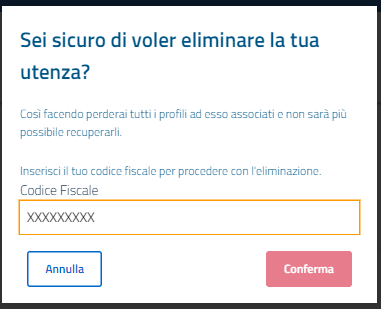
Figura 11 - I Tuoi Dati - modifica Email
NB: per riattivare l'utenza è necessario procedere con una nuova registrazione tramite l'apposito modulo o accedendo con un identità digitale (SPID, CIE, CNS eIDAS)
Modifica Password
La funzionalità Modifica Password permette di accedere alla funzionalità del portale che consente di impostare una nuova password di accesso
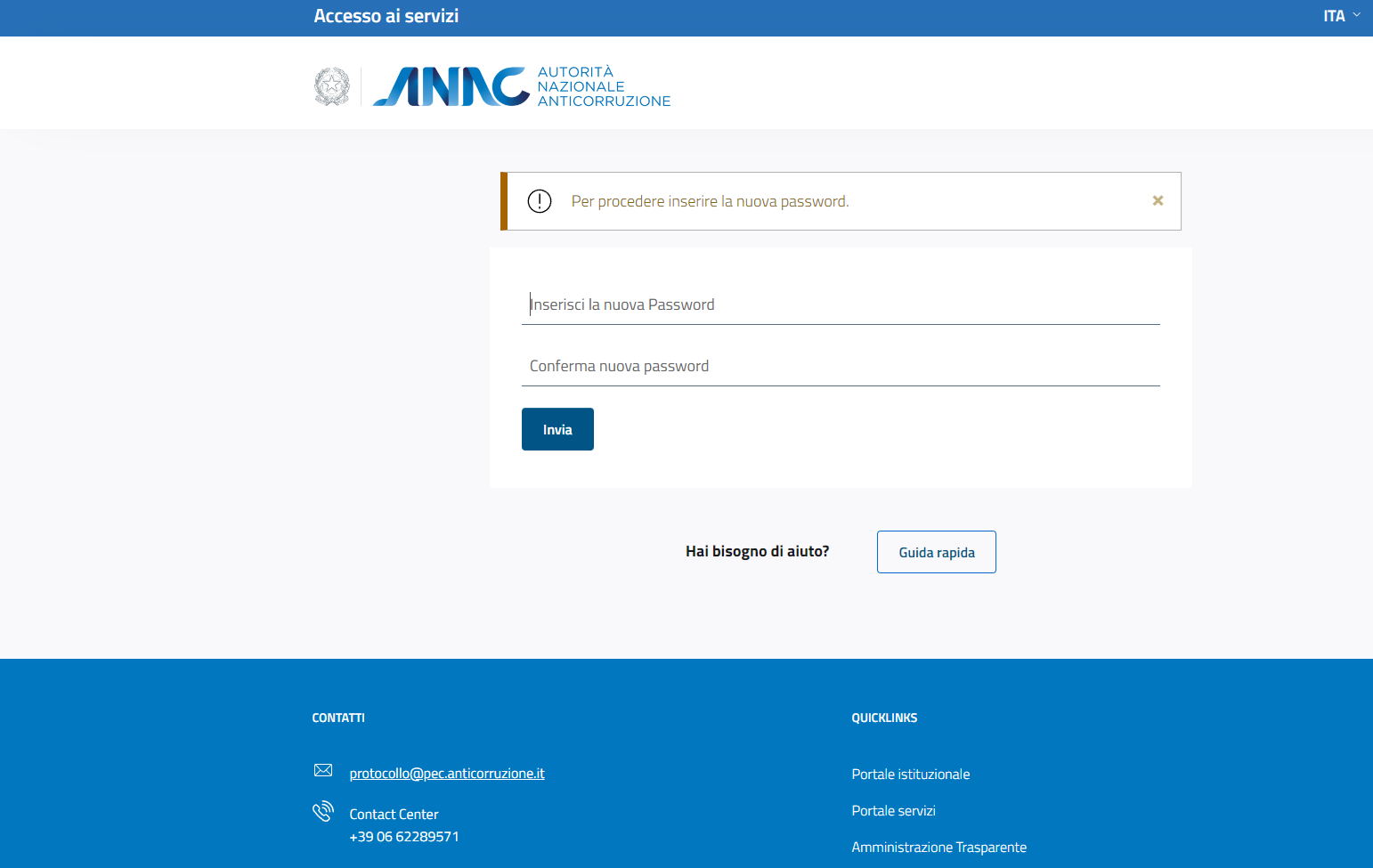 Figura 12 - Modifica Password
Modifica OTP
La funzionalità Modifica OTP consente di inserire un nuovo dispositivo 2FA da associare alla propria utenza o di cancellarne uno associato in precedenza.
Si precisa che è possibile associare un solo dispositivo 2FA alla propria utenza. Di conseguenza l'aggiunta di un nuovo OTP sostituisce il dispositivo associato in precedenza.
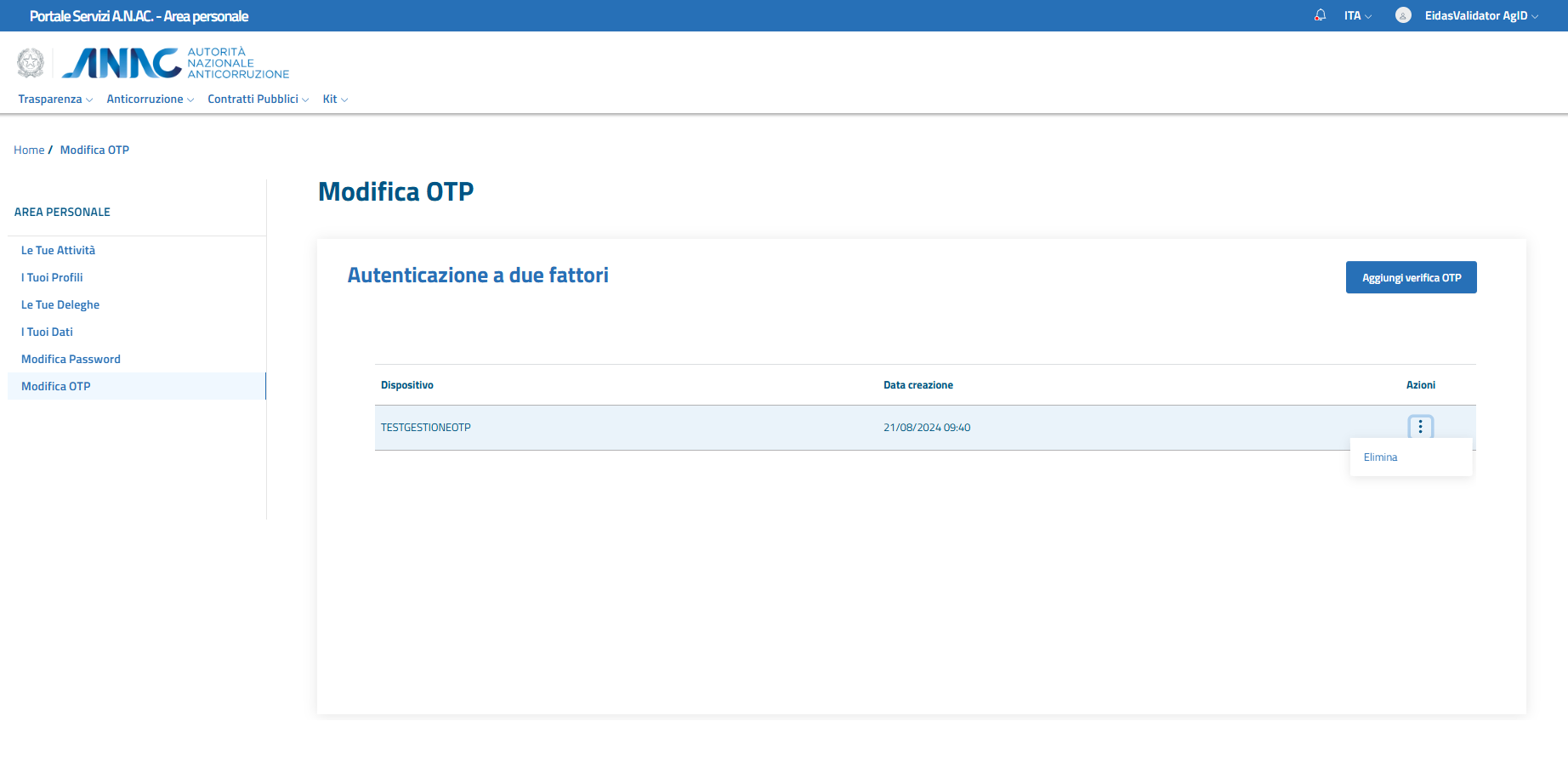 Figura 13 - Modifica OTP