
QUALIFICAZIONE STAZIONI APPALTANTI
Versione: 8.0.0
Data aggiornamento: 23/06/2025
DESCRIZIONE DEL SERVIZIO
L’applicazione “Qualificazione stazioni appaltanti” è dedicata alla gestione del processo di qualificazione delle SA. L’utente preposto alla gestione del processo è il RASA.
Ambito Progettazione e Affidamento
Tramite un’area dedicata, per l’ambito “Progettazione e Affidamento” il RASA può gestire le istanze di qualificazione SA mediante le funzionalità esposte dall’applicazione:
- Seleziona SA
- Aggiungi (istanza)
- Modifica/Cancella (istanza, prima dell’invio)
- Visualizza (elenco istanze)
- Visualizza (dettaglio istanza)
- Inserisci (istanza)
- Recupera dettaglio dati (istanza)
- Visualizza dettaglio dati (istanza)
- Calcola punteggio (istanza)
- Visualizza punteggio (istanza)
- Visualizza dettaglio punteggio (istanza)
- Invia (istanza)
- Visualizza Elenco SA qualificate per l’ambito Progettazione e Affidamento
Le funzioni “Aggiungi” e “Modifica” sono disattivate dal sistema per le domande già inoltrate che hanno dato luogo alla qualificazione.
Ogni singola richiesta, per considerarsi conclusa, deve completare tutte le fasi definite dal processo di qualificazione:
1. Bozza (opzionale)
Stato di salvataggio parziale di un’istanza in lavorazione eventualmente non completamente compilata (in questo stato è possibile modificare i dati inseriti)
2. Inserito
Stato dell’istanza nel momento in cui è stata completato l’inserimento dei dati da compilare a cura dell’utente (in questo stato è possibile eliminare l’istanza ma non modificare i dati inseriti)
3. In elaborazione
Stato in cui transita l’istanza durante il recupero delle informazioni dalla BDNCP, necessarie al calcolo dei punteggi.
4. Elaborata
Stato che segnala il completamento dell’elaborazione dell’istanza al punto precedente.
5. Errore Elaborazione
Stato che segnala un malfunzionamento nel recupero delle informazioni dalla BDNCP.
6. In calcolo
Stato in cui si trova l’istanza durante l’elaborazione del punteggio relativo di qualificazione (per i settori indicati in fase di compilazione).
7. Calcolato
Stato che segnala il completamento dell’elaborazione richiesta al punto precedente.
8. Errore Calcolo
Stato che segnala un malfunzionamento durante l’esecuzione del calcolo punteggi.
9. Inviata
Stato che consente all’utente di dichiarare concluso l’iter di presentazione dell’istanza di qualificazione. Un’istanza che si trovi in questo stato, permette all’utente l’eventuale inserimento di una nuova istanza.
10. In Autorizzazione
Stato in cui transita l’istanza, di “qualificazione con riserva ai sensi dell’art. 63 comma 13”, in attesa di essere autorizzata dall’Autorità.
11. Non procedibile
Stato in cui transita l’istanza che non è stata autorizzata dall’Autorità alla “qualificazione con riserva ai sensi dell’art. 63 comma 13 (RIF. Comunicato qualificazione con riserva del 20/02/2024)”. Un’istanza che si trovi in questo stato permette all’utente l’eventuale inserimento di una nuova istanza.
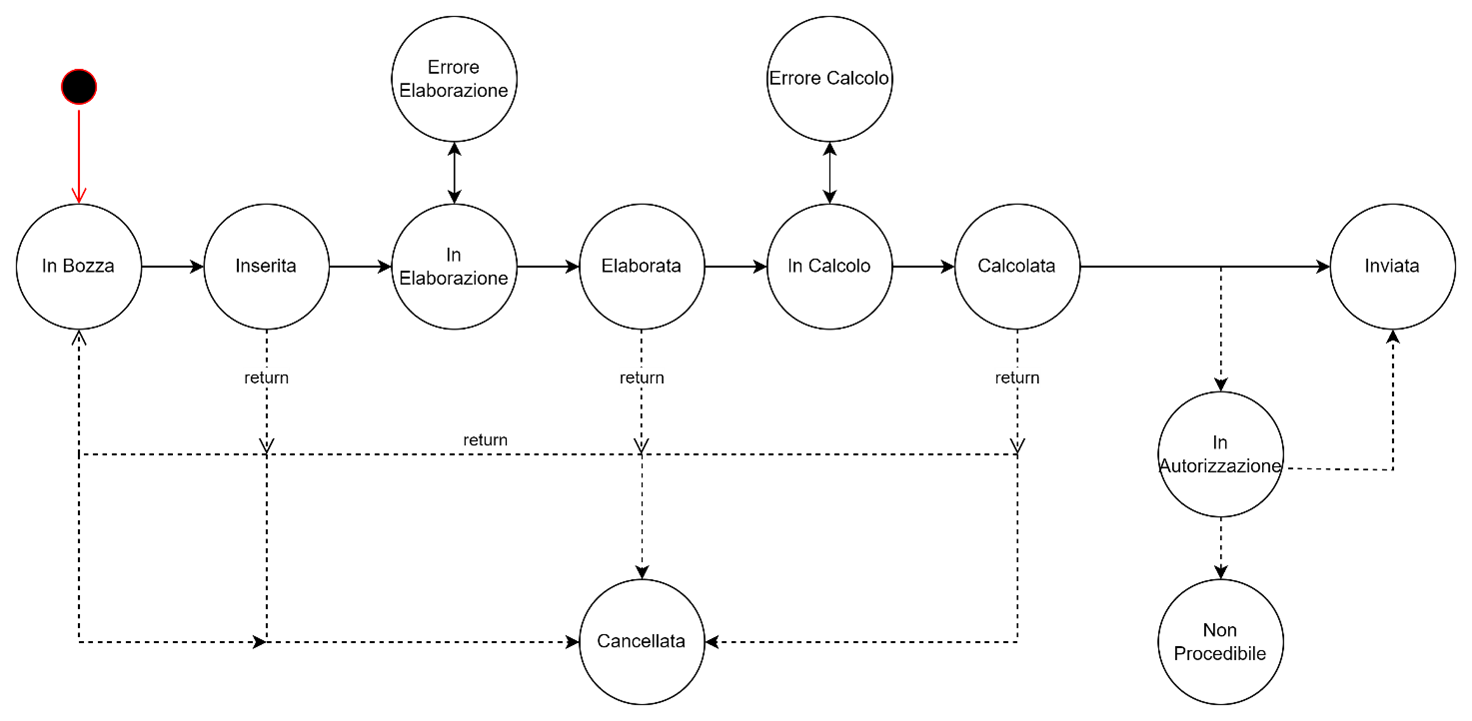
Figura 1 Stati Processo Applicativo Qualificazione SA ambito Progettazione e Affidamento
L’istanza termina il suo ciclo di vita implicitamente al raggiungimento della data di scadenza.
Ambito Esecuzione
Tramite un’area dedicata, per l’ambito “Esecuzione” il RASA può gestire le istanze di qualificazione SA mediante le funzionalità esposte dall’applicazione:
- Seleziona SA
- Aggiungi (istanza)
- Modifica/Cancella (istanza, prima dell’invio)
- Visualizza (elenco istanze)
- Visualizza (dettaglio istanza)
- Visualizza cronologia (istanza inviata ed eventuali integrazioni dati)
- Invia (istanza)
- Invio dati attestati (integrazione istanza)
- Comunicazioni ANAC (integrazione istanza)
- Visualizza Elenco SA qualificate per l’ambito Esecuzione
Ogni singola richiesta, per considerarsi conclusa, deve completare tutte le fasi definite dal processo di qualificazione:
- Bozza (opzionale)
l’istanza si trova in stato di bozza quando è creata dall’utente ma non ancora inviata
- Inviata
l’istanza risulta essere consolidata ed è immodificabile
Inoltre, un’istanza inviata con impegni deve essere integrata successivamente all’invio ed entro i termini previsti con:
- La comunicazione dei dati degli attestati di formazione conseguiti a conferma dell’ottemperanza all’impegno alla formazione (almeno un corso di durata maggiore o uguale della durata minima prevista per il livello di qualificazione richiesto e per singolo CF inserito)
- La conferma di ottemperanza all’impegno sulle comunicazioni ad ANAC
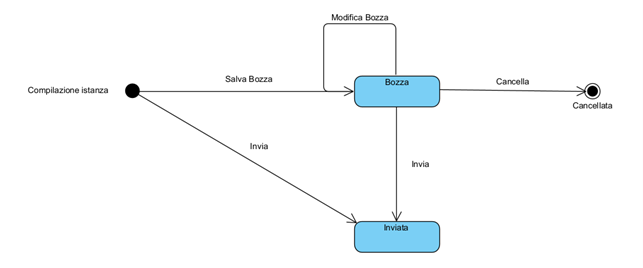
Figura 2 Stati Processo Applicativo Qualificazione Stazioni Appaltanti ambito Esecuzione
ACCESSO AL SERVIZIO/SISTEMA
Il servizio “Qualificazione delle stazioni appaltanti” è reso disponibile nella sezioneContratti Pubblici del portale servizi ANAC (https://portale-servizi.anticorruzione.it/home).
METAFORA D’INTERAZIONE
Fase di autenticazione
Per accedere all’applicazione si necessita di:
- Autenticazione
- Utenza con profilo RASA
Login
L’utente può eseguire l’accesso tramite SPID col secondo livello di sicurezza, che corrisponde al Level of Assurance LoA3 dello standard ISO/IEC DIS 29115;
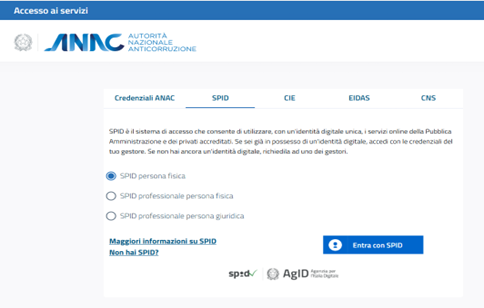
Figura 3 Login
Selezione stazione appaltante
Per poter accedere alle funzionalità di gestione messe a disposizione dall’applicazione, l’utente deve selezionare la Stazione Appaltante per la quale si vuole gestire il processo di qualificazione.
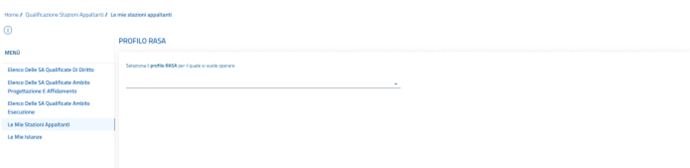
Figura 4 Selezione Stazione Appaltante
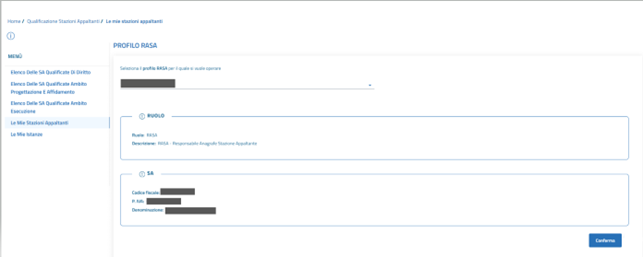
Figura 5 Conferma selezione
Home page
La Home page viene resa disponibile dopo la selezione della Stazione Appaltante per la quale si desidera gestire il processo di qualificazione.
Di default l’ambito di qualificazione è “Progettazione e affidamento”, ma il menu a tendina permette di selezionare anche l’ambito “Esecuzione”.
Inoltre è possibile filtrare le istanze per data di invio o per data di scadenza (oppure selezionando entrambe).
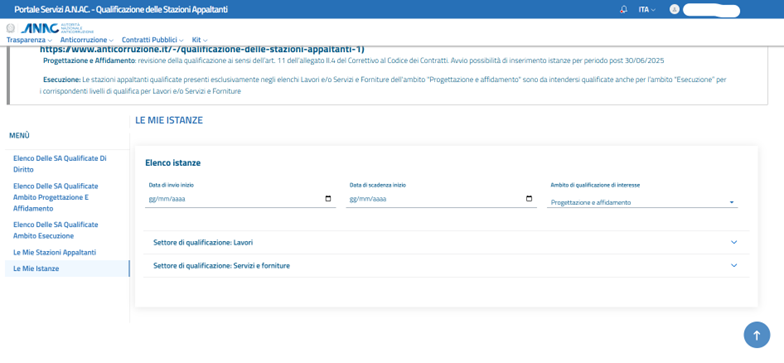
Figura 6 Homepage
La Home Page visualizza, se presente, l’elenco delle istanze relative alla Stazione Appaltante in oggetto effettuate in precedenza. Le istanze vengono raggruppate, in base all’ambito selezionato, per settore di qualificazione.
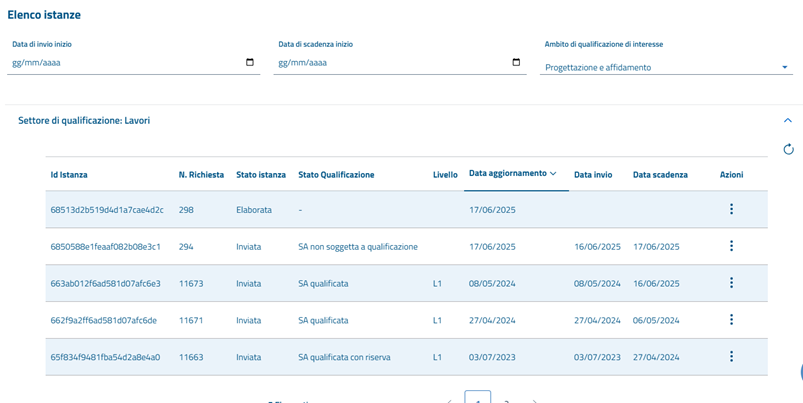
Figura 7 Settore Lavori ambito Progettazione e Affidamento
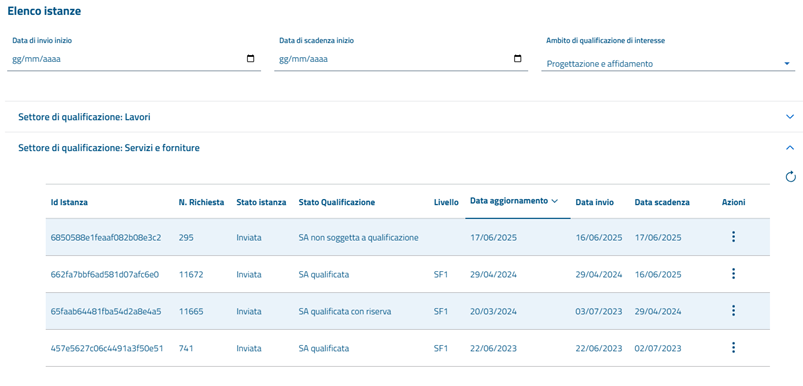
Figura 8 Settore Servizi e Forniture ambito Progettazione e affidamento
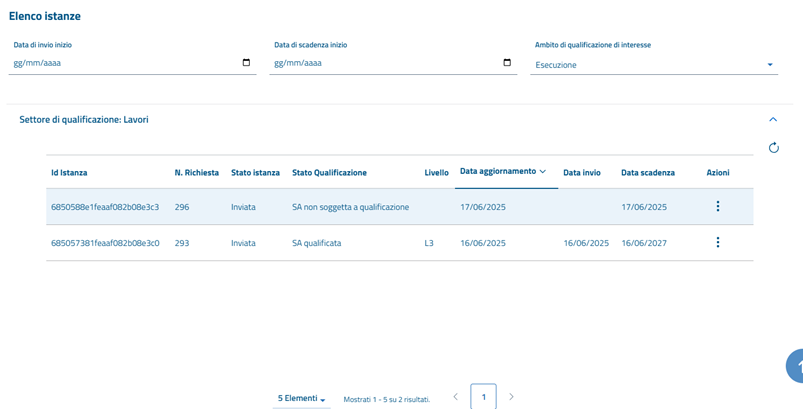
Figura 9 Settore Lavori ambito Esecuzione
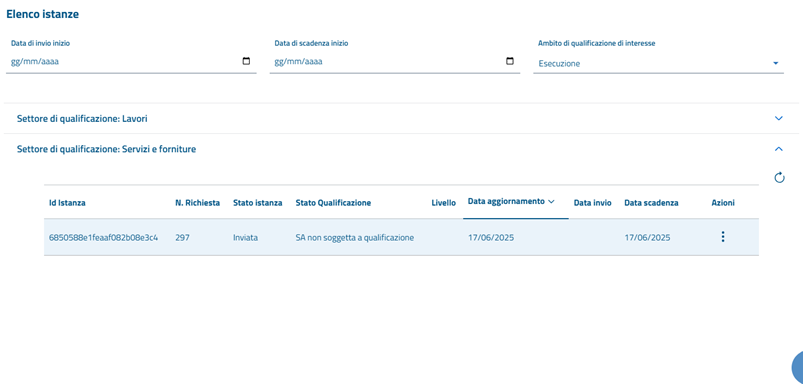
Figura 10 Settore Servizi e forniture ambito Esecuzione
Inoltre, mette a disposizione dell’utente le funzionalità di gestione della singola istanza attraverso il tasto funzioni presente nella colonna “Azioni”.
Le funzionalità esposte in “Azioni” sono dinamiche ad eccezione di “Visualizza” e dipendono dallo stato in cui si trova la richiesta (definito nel processo di qualificazione rappresentato nelle Figura 1 e Figura 2 ) e verranno dettagliate nei paragrafi seguenti.
Nuova Istanza di Qualificazione
Per accedere alla funzionalità di creazione di una nuova istanza di qualificazione relativa a un ambito e a un settore per la stazione appaltante in oggetto, l’utente deve selezionare il tasto funzione “Aggiungi” posizionato in basso a destra nella sezione dell’ambito e del settore di interesse presente nella pagina “Home page” descritta nel paragrafo precedente.

Figura 11 Aggiunta Istanza Lavori
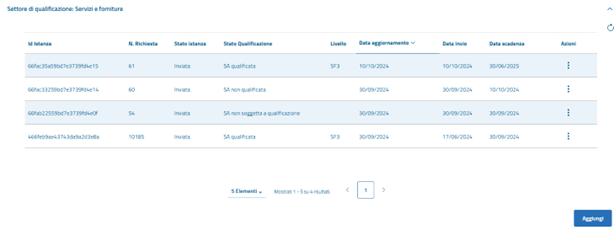
Figura 12 Aggiungi Istanza Servizi e Forniture
Processo qualificazione stazioni appaltanti ambito Progettazione e Affidamento
L’operazione “Aggiungi” è inibita, nell’ambito “Progettazione e Affidamento” e nel settore di interesse e con opportuno messaggio di errore, se a sistema è già presente:
- La SA è presente nella lista delle SA di diritto;
- Un’istanza in stato “In autorizzazione”;
- Un’istanza “Bozza” (in questo caso specifico andrà modificata l’istanza già in via di preparazione);
- Un’istanza in stato “Inserita” o “In elaborazione” o “Elaborata” o “In calcolo” o “Calcolata” (in questi casi l’istanza già presente dovrà essere eliminata oppure finalizzata);
- Una o più istanze con stato qualificazione “SA non soggetta a qualificazione” in uno qualsiasi degli ambiti e dei settori di qualificazione. Lo status di “SA non soggetta a qualificazione” è infatti incompatibile con lo status di “SA qualificata”
Nelle altre casistiche è sempre possibile creare una nuova istanza.
Una richiesta di qualificazione, per essere considerata completata, deve eseguire tutti gli step che compongono il processo di qualificazione stazioni appaltanti:
- Compilazione Richiesta di Qualificazione
- Ambito soggettivo
- Possesso requisiti obbligatori
- Attività di centralizzazione della committenza e delle amministrazioni convenzionate
- Tipologia SA ai fini della qualificazione
- Contratti concessione e partenariato pubblico privato
- Competenze
- Formazione
- Recupero dettaglio dati (da banca dati BDNCP)
- Calcolo punteggio
- Invio istanza di qualificazione
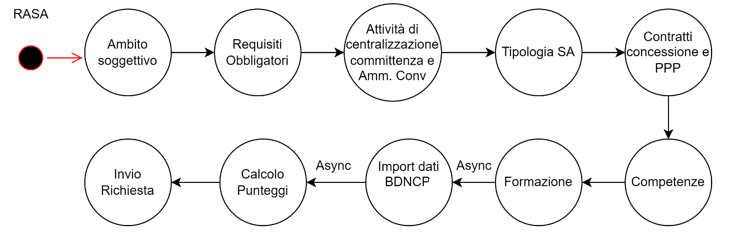
Figura 13 Processo di Qualificazione
Compilazione Richiesta di Qualificazione
Ambito Soggettivo
Nella sezione “Ambito soggettivo” l’utente deve necessariamente rispondere al quesito:
- La Stazione Appaltante è soggetta a qualificazione ai sensi dell’art. 62, comma 17 del d.lgs n. 36/2023 e dell’art. 2, comma 2 dell’All. II.4?

Figura 14 Ambito Soggettivo
In caso di risposta affermativa il processo prosegue con la sezione “Possesso Requisiti Obbligatori”, altrimenti viene richiesto di selezionare la tipologia di ambito soggettivo in cui ricade la Stazione Appaltante.

Figura 15 Tipologia di ambito soggettivo
In caso di risposta negativa, dopo la selezione del pulsante “Invia” viene prospettato un messaggio in cui si richiede la conferma della dichiarazione di “Stazione Appaltante non soggetta a qualificazione”
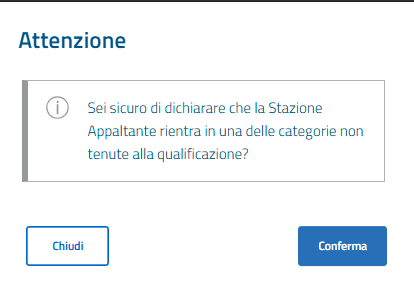
Figura 16 Ambito Soggettivo - SA non soggetta a qualificazione
In seguito alla conferma il sistema provvederà all’inserimento
dell’istanza con stato “Inviata” ed esito “SA non soggetta a
qualificazione” per tutti gli ambiti e tutti i settori.
La presenza di istanze Inviate con stato Qualificazione “SA non soggetta
a qualificazione” inibisce l’invio di ulteriori istanze.
Possesso Requisiti Obbligatori
Nella sezione “Possesso Requisiti Obbligatori” l’utente deve rispondere ai quesiti:
- Presenza nella Stazione Appaltante di almeno un ufficio o struttura stabilmente dedicata agli ambiti e settori di qualificazione di interesse (“Struttura Organizzativa Stabile”)
- Disponibilità permanente di piattaforme di approvvigionamento digitale certificate di cui agli artt. 25 e 26 del Codice (di proprietà o anche per il tramite di contratti di servizio con soggetti terzi)
La risposta affermativa ad entrambi i quesiti è vincolante al proseguimento della compilazione dell’istanza. In caso contrario viene prospettato un messaggio in cui si richiede la conferma della dichiarazione di “Stazione Appaltante non in possesso di requisiti obbligatori previsti dai termini di legge”. Alla eventuale conferma della dichiarazione, l’istanza transiterà nello stato di “Inviata” ed esito “SA non qualificata”.
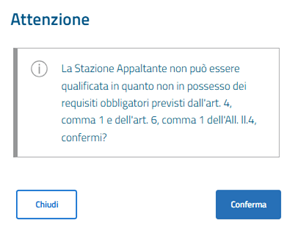
Figura 17 SA non in possesso di requisiti obbligatori
Attività di centralizzazione della committenza e delle amministrazioni convenzionate
Nella sezione “Attività di centralizzazione della committenza e delle amministrazioni convenzionate” l’utente deve rispondere al quesito:
- Centrale committenza
In caso di risposta affermativa viene richiesto di indicare il numero (intero) delle amministrazioni convenzionate e di aggiungere i codici fiscali di tali amministrazioni (pari al numero indicato in precedenza):
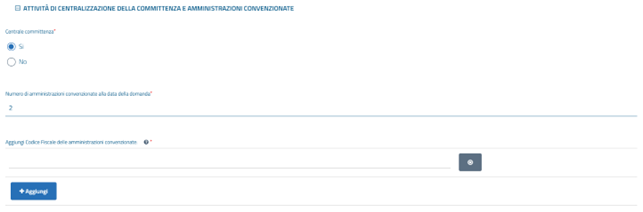
Figura 18 Attività di centralizzazione della committenza e delle amministrazioni convenzionate
Tipologia della stazione appaltante ai fini della qualificazione
Nella sezione “Tipologia della stazione appaltante ai fini della qualificazione” l’utente deve rispondere ai quesiti:
- La Stazione Appaltante/centrale di committenza è disponibile a svolgere una procedura di gara ai sensi dell’art. 62, comma 10 del d.lgs n. 36/2023 per le stazioni appaltanti che non risulteranno qualificate?
- Se si risponde al primo quesito in modo affermativo, si visualizza un ulteriore campo “La stazione appaltante/centrale di committenza dichiara di aver effettuato affidamenti, anche al di sotto della soglia di cui all’art. 62 comma 1, per conto di stazioni appaltanti non qualificate?”
- La stazione appaltante/centrale di committenza dichiara di aver svolto ed eseguito gare di importo superiore a 40.000 euro congiuntamente con altre stazioni appaltanti?
- La Stazione Appaltante/centrale di committenza dichiara di voler presentare istanza di qualificazione con riserva ai sensi dell’art. 63, comma 13 del d.lgs. 36/2023?
- La Stazione Appaltante è un’unione di comuni?
La risposta ai quesiti sopra elencati è obbligatoria ed in caso di indicazione affermativa su “Unione di comuni” viene richiesto di inserire i codici fiscali relativi ai comuni che compongono l’unione (minimo due codici fiscali corrispondenti ad altrettanti comuni).
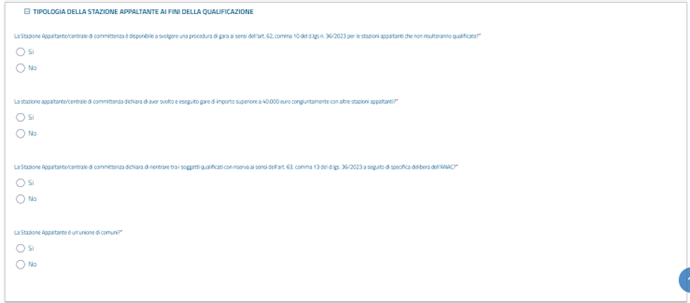
Figura 19 Tipologia della stazione appaltante ai fini della qualificazione
Contratti concessione e partenariato pubblico/privato (PPP)
Proseguendo con la compilazione, nella sezione Contratti concessione e partenariato pubblico/privato (PPP) l’utente deve indicare se:
- Nella Stazione Appaltante è presente almeno un soggetto con esperienza di tre anni nella gestione di piani economici e finanziari e dei rischi
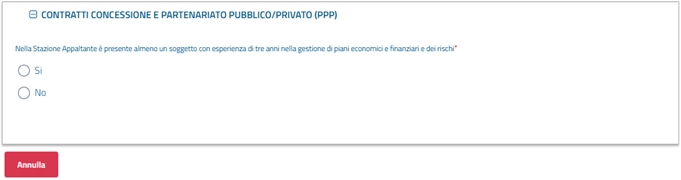
Figura 20 Contratti concessione e partenariato pubblico/privato
Competenze
Selezionando il tasto “Avanti” si giunge nella sezione “Competenze”.
Viene richiesto di compilare tutte le informazioni riportate nelle Figura 21 e Figura 22 rispettando le regole che è possibile visualizzare nell’help contestuale dei singoli campi (?) e che sono riassunte nella tabella seguente:
| N | DESCRIZIONE QUESITO | CONTROLLO |
|---|---|---|
| 1 | Numero COMPLESSIVO dipendenti Stazione Appaltante | >0 |
| 2 | Numero COMPLESSIVO dipendenti Struttura Organizzativa Stabile (SOS) | \< =campo 1 |
| 3 | di cui dirigenti (SOS) | \<=campo 2 |
| 4 | di cui funzionari (SOS) | \< =campo 2 - campo 3 |
| 5 | di cui impiegati (SOS) | (=) campo 2 - campo 3 -campo 4;o anche: campo 3 + campo 4 + campo 5 = campo 2 |
| 6 | Numero laureati SPECIALISTICA (SOS) | \<=campo 2 |
| 7 | Numero laureati 1 LIVELLO senza titolo laurea specialistica (SOS) | \<=campo 2 - campo 6; |
| 8 | Numero DIPLOMATI (SOS) – senza titolo di laurea | campo 2 - (campo 6 + campo 7) |
| 9 | di cui DIPLOMATI TECNICI (SOS) – senza titolo di laurea | \<=campo 8 |
| 10 | Numero dipendenti ESPERTI (con più di 5 anni di ESPERIENZA negli ambiti e settori di qualificazione) (SOS) | \<= campo 2 |
| 11 | Numero dipendenti laureati con MASTER I Livello (SOS) | \<= campo 6 + campo 7 |
| 12 | Numero dipendenti laureati con MASTER II Livello o DOTTORATO DI RICERCA (SOS) | 0\<=campo12 + campo11 \<= campo6 + campo7 |
| 13 | Numero dipendenti ISCRITTI ALBO PROFESSIONALE/ORDINE (SOS) | \<= campo 2 |
| 14 | Numero dipendenti adeguata competenza in PROJECT MANAGEMENT (SOS) | \<= campo 2 |
Tabella 3 - Competenze

Figura 21 Competenze

Figura 22 Competenze 2
Formazione
L’ultimo passo di compilazione consiste nell’indicazione dei valori “Formazione” che devono rispettare le regole di controllo riportate sull’help contestuale dei medesimi campi e riassunti nella tabella di seguito:
| N | DESCRIZIONE QUESITO | CONTROLLO |
|---|---|---|
| 1 | Numero dipendenti della Struttura Organizzativa Stabile che hanno fruito di formazione BASE | \<= campo 2 “Competenze” |
| 2 | Numero dipendenti della Struttura Organizzativa Stabile che hanno fruito di formazione SPECIALISTICA | \<= campo 2 “Competenze” |
| 3 | Numero dipendenti della Struttura Organizzativa Stabile che hanno fruito di formazione AVANZATA | \<= campo 2 “Competenze” |
Tabella 4 – Formazione

Figura 23 Sezione competenze e formazione
Tramite il tasto funzione “Salva” è possibile effettuare salvataggi in stato “Bozza” in ogni fase della compilazione.
Dopo aver indicato tutti i valori obbligatori (contrassegnati nei form da *) è possibile inserire la richiesta tramite il pulsante “Inserisci” e si viene direzionati sulla Homepage e la richiesta risulterà in stato “Inserito”

Figura 24 Richiesta inserita
Questo stato della richiesta consente, come mostrato nella figura precedente, di:
- Visualizzare l’istanza
- Effettuare il recupero del dettaglio dati: vengono importati nell’istanza i dati provenienti dalla BDNCP
- Eliminare l’istanza
Recupero dettaglio dati
L’azione di “Recupero Dettaglio Dati” innesca un processo asincrono, per cui l’istanza transiterà temporaneamente nello stato “In Elaborazione”:

Figura 25 Istanza in elaborazione
Per aggiornare lo stato dell’istanza è sufficiente eseguire un refresh della pagina utilizzando l’icona di aggiornamento presente in alto a destra sulla lista delle istanze. Una volta terminata l’elaborazione lo stato della richiesta sarà aggiornato a “Elaborata”:

Figura 26 Istanza elaborata
Le azioni possibili per un’istanza in stato “Elaborata” sono:
- Visualizzare istanza
- Visualizzare il dettaglio dati
- Rielaborare il dettaglio dati (aggiornamento)
- Calcolare il punteggio di qualificazione
- Eliminare istanza
Dettaglio Dati
Tramite la funzionalità “Dettaglio Dati” è possibile visualizzare il dettaglio dei dati distinti in tre tab:
- Requisiti gare ed obblighi di comunicazione;
- Requisiti criteri premiali;
- Requisiti criteri gare delegate.

Figura 27 Gare ed obblighi comunicazione – Lavori

Figura 28 Gare ed obblighi comunicazione – SF

Figura 29 Requisiti criteri premiali – Lavori

Figura 30 Requisiti criteri premiali – SF

Figura 31 Requisiti gare delegate - Lavori

Figura 32 Requisiti gare delegate – SF
Calcolo Punteggio
Oltre la visualizzazione dei dati recuperati dalla BDNCP l’utente può attivare la richiesta asincrona di “Calcolo Punteggio” (Figura 26 e Figura 33).

Figura 33 Istanza di calcolo
Dopo alcuni secondi, effettuando un refresh della pagina, l’istanza transita in stato “Calcolato”.

Figura 34 Punteggio calcolato
Per un’istanza in stato “calcolata” è possibile eseguire le seguenti azioni:
- Visualizzare istanza
- Visualizzare il dettaglio punteggio
- Ricalcolare punteggio
- Visualizzare il dettaglio dati
- Ricalcolare il dettaglio dati
- Eliminare istanza

Figura 35 Funzionalità stato calcolato
Nel caso in cui una richiesta di “Calcolo Punteggio” non dovesse andare a buon fine, lo stato dell’istanza verrà impostato a “Errore Calcolo” e sarà possibile ripetere l’azione selezionando “Ricalcola punteggio” dal menu “Azioni”. Per visualizzare il punteggio è sufficiente selezionare la voce “Dettaglio Punteggio”.
Dettaglio punteggio
Nella pagina “Dettaglio Punteggio” vengono visualizzati:
- Voci punteggio per singolo requisito
- Punteggio complessivo
- Livello di qualificazione:
- Se il punteggio ottenuto non è sufficiente per raggiungere il livello minimo di qualificazione, il dato “Livello di qualificazione” non viene valorizzato
Il punteggio relativo ad un’istanza di qualificazione sia per il settore Lavori che per SF è la somma delle voci:
- Numero di gare svolte per i vari livelli di qualificazione nel quinquennio precedente a quello di domanda di qualificazione
- Presenza nella struttura organizzativa di dipendenti aventi specifiche competenze
- Sistema di formazione e aggiornamento del personale
- Assolvimento degli obblighi di comunicazione dei dati sui contratti pubblici che alimentano le banche dati detenute o gestite dall’Autorità
- Criteri premiali
- Criteri gare delegate
- Riduzione punteggio Centrale di Committenza 🡪 valorizzato solo in caso di indicazione “Centrale committenza = SI” nella richiesta di qualificazione
- Punteggio Centrale di Committenza per Amministrazioni Convenzionate 🡪valorizzato solo in caso di indicazione “Centrale committenza = SI” nella richiesta di qualificazione

Figura 36 Punteggio Lavori

Figura 37 Punteggio SF

Figura 38 Visualizza dettaglio requisito calcolo
Per le voci di punteggio determinate da molteplici indicatori è disponibile la funzionalità “Visualizza” che permette di accedere al dettaglio dei punteggi attribuiti a ciascun indicatore.

Figura 39 Dettaglio punteggio Gare
Il dettaglio relativo al requisito Gare presenta le stesse voci sia per Lavori che per Servizi e Forniture:
- I55_1 - Numero gare aggiudicate (valutate secondo livello di complessità determinato con i pesi derivanti dall’analisi di regressione) (peso 85);
- I55_2 - Percentuale media di ritardo nei tempi amministrativi rispetto ai valori attesi ottenuti tramite l’analisi di regressione (peso 10);
- I55_3 - Numero di gare con esito non positivo / numero complessivo di gare bandite (peso 5);

Figura 40 Dettaglio punteggio Competenze
Il dettaglio relativo al requisito Competenze presenta le stesse voci sia per Lavori che per Servizi e Forniture:
- I53_1 - Numero dipendenti SOS/numero dipendenti SA (peso w1=15);
- I53_1b - Numero Dirigenti SOS (peso w1b=15);
- I53_1c - Numero Funzionari SOS (peso w1c =15);
- I53_1d - Numero Impiegati SOS (peso w1d =15);
- I53_2 - Numero laureati SPECIALISTICA SOS/numero dipendenti SOS (peso w2=10);
- I53_3 - Numero laureati 1 LIVELLO SOS/numero dipendenti SOS (peso w3=8);
- I53_4 - Numero DIPLOMATI TECNICI SOS /numero DIPLOMATI SOS (peso w4=5);
- I53_5 - Numero dipendenti ESPERTI (5+) SOS /numero dipendenti SOS (peso w5=13);
- I53_6 - Numero dipendenti MASTER I SOS/numero dipendenti SOS (peso w6=11);
- I53_7 - Numero dipendenti MASTER II_PHD SOS /numero dipendenti SOS (peso w7=13);
- I53_8 - Numero dipendenti ISCRITTI ALBO /numero dipendenti SOS (peso w8=11);
- I53_9 - Numero dipendenti adeguata compet. in PROJECTMANAGER SOS /numero dipendenti SOS (peso w9=11);
- I53_prod - Numero gare aggiudicate nel quinquennio ponderate sulla base della complessità della specifica procedura / numero dipendenti SOS (peso w1prod =75)

Figura 41 Dettaglio punteggio Formazione
Il dettaglio relativo al requisito Formazione presenta le stesse voci sia per Lavori che per Servizi e Forniture:
- I54form_base = Numero dipendenti che hanno fruito di formazione BASE/numero dipendenti SOS (peso 20);
- I54form_spec = Numero dipendenti che hanno fruito di formazione SPECIALISTICA/numero dipendenti SOS (peso 60);
- I54form_avan = Numero dipendenti che hanno fruito di formazione AVANZATA/numero dipendenti SOS (peso 120);

Figura 42 Dettaglio punteggio Comunicazione ANAC
Il dettaglio relativo al requisito Comunicazione ANAC presenta le stesse voci sia per Lavori che per Servizi e Forniture:
- I56_1 - Numero gare bandite per le quali risulta comunicazione dell’esito/numero gare bandite (peso 50);
- I56_2 - Numero gare aggiudicate (scheda aggiudicazione) /numero gare bandite (che non hanno comunicato esito negativo) (peso 50);

Figura 43 Dettaglio punteggio Criteri premiali
Il dettaglio relativo al requisito Criteri premiali presenta le stesse voci sia per Lavori che per Servizi e Forniture:
- Requisito autodichiarato (criterio a): “La stazione appaltante/centrale di committenza dichiara di aver effettuato affidamenti, anche al di sotto della soglia di cui all’art. 62 comma 1, per conto di stazioni appaltanti non qualificate?”
- Requisito autodichiarato (criterio b): “La stazione appaltante/centrale di committenza dichiara di aver svolto e eseguito gare di importo superiore a 40.000 euro congiuntamente con altre stazioni appaltanti?”
- Criterio di specializzazione (criterio b-bis)
- Criterio dell’efficienza decisionale (criterio b-ter)

Figura 44 Clausola di Salvaguardia
Nel caso in cui l’istanza ricadesse nella casistica prevista dall’art. 11, co. 4 Allegato II.4 (clausola di salvaguardia), l’applicativo notifica l’eventuale applicazione della clausola.

Figura 45 Invio Richiesta
Invio richiesta
Per completare l’iter di qualificazione stazione appaltante è necessario selezionare il tasto “Invia” presente in basso a destra nella pagina di “Dettaglio punteggio” e confermare.

Figura 46 Invia Richiesta
In questo modo l’istanza transita quindi nello stato “Inviata”, oppure, in caso di richiesta di qualificazione con riserva ai sensi dell’art. 63, comma 13 del d.lgs. 36/2023, nello stato “In autorizzazione”.
- Qualora la stazione appaltante risultasse qualificata, l’istanza non sarebbe più modificabile ma sarebbe comunque possibile inserire ulteriori richieste di qualificazione.
- Qualora la stazione appaltante risultasse non qualificata, l’istanza non sarebbe più modificabile ma sarebbe comunque possibile inserire ulteriori richieste di qualificazione.
- Qualora l’utente abbia selezionato l’opzione di qualificazione con
riserva (art. 63, del comma 13 del d.lgs. 36/2023), l’istanza transita
nello stato “In autorizzazione” ove non è più modificabile e non è
possibile inserire ulteriori richieste, in attesa del completamento
dell’istruttoria da parte dell’ANAC. Al termine dell’istruttoria, la
richiesta transita nello stato di qualificazione “SA qualificata con
riserva” oppure nello stato “Non procedibile”.
In entrambi i casi l’istanza non è più modificabile ma è comunque possibile inserire ulteriori richieste.
Se all’atto dell’invio fosse già presente, nel settore di interesse, un’istanza in uno dei seguenti stati od esiti:
- SA qualificata
- SA non qualificata
- SA qualificata con riserva
- Non procedibile
La data di scadenza di quest’ultima verrebbe aggiornata, fissandola alla data di invio della nuova istanza.
Modifica Istanza ambito Progettazione e Affidamento
La modifica di un’istanza esistente è possibile solo finché la stessa è in stato di BOZZA. Le modifiche ammesse contemplano la variazione di tutti i valori immessi dall’utente in fase di “Nuova Istanza”.
Per accedere a tale funzionalità è sufficiente selezionare la voce “Modifica” presente, se disponibile, nel tasto funzioni della colonna “Azioni” dell’elenco istanze (Homepage).

Figura 47 Modifica Istanza
La modifica dell’istanza implica una nuova esecuzione dell’intero processo di qualificazione. Ovvero, devono essere ripercorsi gli stati applicativi, che definiscono il processo, descritti in precedenza. Anche se l’opzione di modifica è visibile, non sarà possibile modificare l’istanza se il suo stato è in “Inviata”.
Elimina Istanza ambito Progettazione e Affidamento
Per accedere alla funzionalità in oggetto è sufficiente selezionare la voce “Elimina” presente per ogni singola istanza, nel menù della colonna “Azioni”.
La funzionalità permette di eliminare una singola istanza, laddove possibile (stato diverso da “Inviata”).
Visualizza Istanza
Per accedere alla funzionalità in oggetto è sufficiente selezionare la voce “Visualizza” presente nel tasto funzioni, di ogni singola richiesta, della colonna “Azioni”.
La funzionalità permette di visualizzare in sola lettura i contenuti della singola istanza.

Figura 48 Voci menu “Azioni” per un’istanza in Bozza
Download foglio di calcolo
La funzionalità “Download foglio di calcolo” è disponibile per le istanze di qualificazione relative all’ambito “ Progettazione e Affidamento”. È possibile scaricare un foglio in formato Excel contenente il dettaglio dei CIG relativi agli affidamenti utilizzati per l’elaborazione dei valori visualizzati nelle pagine di dettaglio dati:
- Requisiti gare ed obblighi di comunicazione;
- Requisiti criteri premiali;
- Requisiti criteri gare delegate.
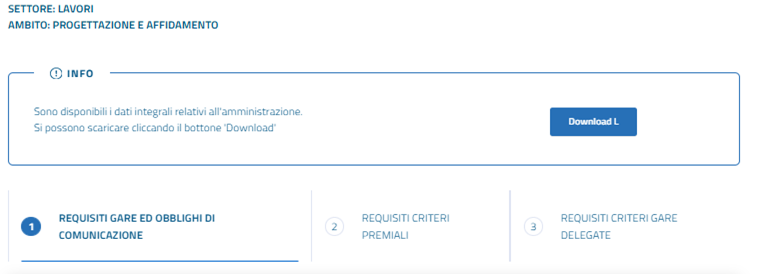
Figura 49 Download foglio calcolo
Download foglio di calcolo – Requisiti criteri premiali
Il foglio di calcolo contiene le seguenti informazioni per “Requisiti gare ed obblighi di comunicazione” e “Requisiti criteri premiali” (sheet: Gare_Obblighi_Efficienza) relative al settore selezionato (L o SF) a gare di importo maggiore ai 150.000 euro e comprese nel quinquennio precedente alla data di invio dell’istanza:
- CIG;
- ID GARA;
- RUOLO SA;
- LIVELLO;
- IMPORTO LOTTO;
- DATA PUBBLICAZIONE;
- DATA SCADENZA OFFERTE;
- PROCEDURA DI SCELTA DEL CONTRAENTE;
- MODALITÀ DI REALIZZAZIONE;
- CONTRATTI ESCLUSI DA APPLICAZIONE CODICE;
- CIG UTILI AL CALCOLO DEL PUNTEGGIO DI QUALIFICAZIONE (DALL’ANALISI DEI 3 CAMPI PRECEDENTI);
- CATEGORIA OPERA PREVALENTE (per Lavori) oppure CPV PREVALENTE (per SF) (UTILE PER CALCOLO DELLA SPECIALIZZAZIONE EX ART. 11 COMMA 2 LETTERA B-BIS)
- PROCEDURA RIMAPPATA PER REQUISITO GARE (I55_1 E I55_2);
- ESITO PROCEDURA (I55_3, I56_1, I56_2, EFFICIENZA DECISIONALE);
- AGGIUDICAZIONE TRASMESSA IN CASO DI ESITO POSITIVO (I55_1, I55_2, I56_2);
- CRITERIO AGGIUDICAZIONE (I55_1 E I55_2);
- DATA AGGIUDICAZIONE DEFINITIVA;
- FUNZIONI DELEGATE;
- DATA STIPULA CONTRATTO;
- TEMPO DI STIPULA EFFETTIVO (DATA DI STIPULA - DATA SCADENZA OFFERTE);
- TEMPO DI STIPULA CONVENZIONALE;
- CIG UTILI AL CALCOLO DELL’EFFICIENZA DECISIONALE;
- CF RUP;
- NOME RUP;
- COGNOME RUP.
Download foglio di calcolo – Requisiti criteri gare delegate
Il foglio di calcolo per “Requisiti criteri gare delegate”, contiene le seguenti informazioni dove per Lavori l’importo del lotto è compreso tra 40.000 e 500.000 euro, mentre per SF l’importo del lotto è compreso tra 40.000 e 140.000 euro ( sheet: Gare_Delegate):
• CIG;
• ID GARA;
• RUOLO SA;
• IMPORTO LOTTO;
• DATA PUBBLICAZIONE;
• PROCEDURA DI SCELTA DEL CONTRAENTE;
• MODALITÀ DI REALIZZAZIONE;
• CIG UTILI AL CALCOLO DELLE GARE SU DELEGA;
• CF RUP;
• NOME RUP;
• COGNOME RUP.
Processo Qualificazione Stazioni Appaltanti ambito Esecuzione
Il processo di compilazione della richiesta di qualificazione è analogo per entrambi i settori “Lavori” e “Servizi e Forniture”. Per questo motivo di seguito si fa riferimento al solo settore “Lavori”, senza perdita di generalità.
L’operazione “Aggiungi” è inibita, nell’ambito “Esecuzione” e nel settore di interesse, con opportuno messaggio di errore, se a sistema è già presente una delle seguenti condizioni:
- La SA è presente nella lista delle SA di diritto;
- Per la SA, nell’ambito e nel settore selezionati, sono già presenti istanze di qualificazione che si trovano in una delle seguenti condizioni:
- Stato Istanza “Bozza”;
- Stato Istanza “Inviata” non scaduta, con stato qualificazione “Qualificata”.
- Una o più istanze con stato qualificazione “SA non soggetta a qualificazione” in uno qualsiasi degli ambiti e dei settori di qualificazione. Lo status di “SA non soggetta a qualificazione” è infatti incompatibile con lo status di “SA qualificata”.
Nelle altre casistiche è sempre possibile creare una nuova istanza.
Compilazione Richiesta di Qualificazione
Se le verifiche danno esito positivo il sistema prosegue visualizzando il form di inserimento della richiesta. La “Richiesta della Qualificazione per l’Esecuzione dei lavori ai sensi dell’art. 8 dell’All. II.4 al d.lgs. n. 36/2024” viene espletata con l’esecuzione del processo di composizione della domanda.
Nella sezione “Richiesta della Qualificazione per l’Esecuzione dei lavori ai sensi dell’art. 8 dell’All. II.4 al d.lgs. n. 36/2024” l’utente deve necessariamente selezionare un livello tra quelli presentati:

Figura 50 Richiesta Qualificazione Esecuzione settore Lavori
Procedere selezionando una risposta in ordine al requisito a) “Formazione/aggiornamento di almeno un soggetto coinvolto nella gestione della fase esecutiva per contratti di importo superiore alla soglia di qualificazione”.

Figura 51 Requisito A
In caso si dichiari “di essere in possesso del relativo requisito previsto dall’art. 8, comma 2 dell’All. ll.4 per il livello di qualificazione richiesto” il form richiede l’inserimento dei dati dei soggetti che hanno fruito della formazione/aggiornamento.
Si specifica che per ciascun soggetto inserito (Codice Fiscale discente) deve essere rispettato il vincolo di conseguimento di almeno un attestato di durata maggiore o uguale della durata minima prevista per il livello di qualificazione richiesto.
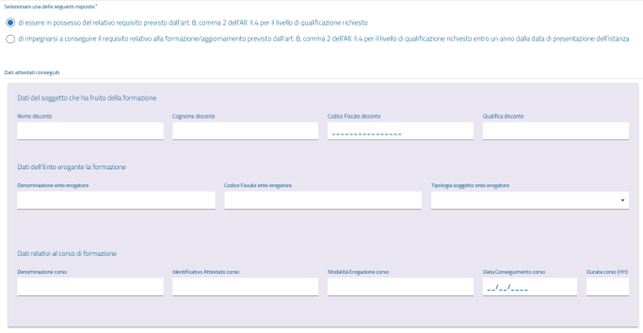
Figura 52 Formazione/aggiornamento, dati attestati del soggetto
Effettuare una selezione in ordine al requisito b) “Rispetto della normativa sui tempi di pagamento a imprese e fornitori”
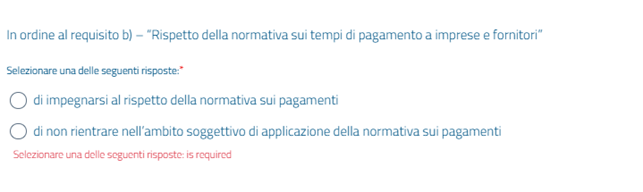
Figura 53 Requisito B
E per il requisito c) “Assolvimento degli obblighi di comunicazione dei dati sui contratti pubblici che alimentano le banche dati detenute o gestite dall’ANAC”

Figura 54 Requisito C
Il quesito PPP viene visualizzato solo in caso di istanza di qualificazione per i livelli L2 o L1 (analogamente SF2 o SF1 nel caso di settore “Servizi e Forniture”).
È possibile non apporre il flag e in tal caso la SA non potrà eseguire contratti PPP.

Figura 55 Quesito PPP
Le azioni disponibili sono Annulla, Invia, Salva.
Invio Istanza
Per completare l’iter di qualificazione stazione appaltante è necessario selezionare il tasto “Invia” presente in basso a destra e confermare.
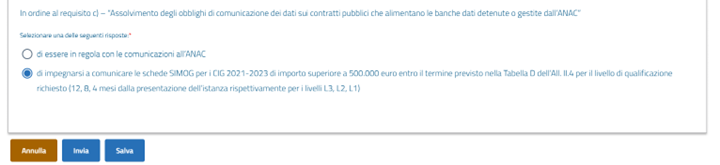
Figura 56 Invio Istanza
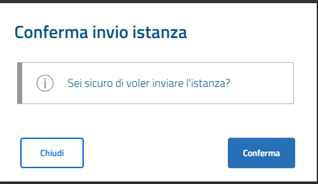
Figura 57 Conferma invio Istanza
Una volta confermata l’operazione, la domanda di qualificazione per l’esecuzione transita nello stato “Inviata”, visibile in Homepage.
L’istanza in stato “Inviata” è consolidata e immodificabile.
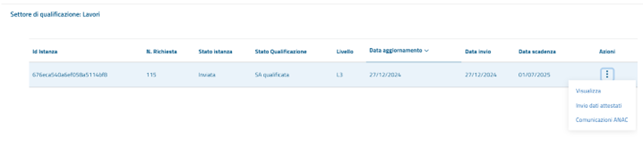
Figura 58 Menu Azioni
In questo stato dell’istanza, dal menu Azioni è possibile:
- Visualizzare l’istanza tramite la voce “Visualizza”;
- Inviare l’integrazione dei dati sugli attestati di formazione/aggiornamento tramite la voce “Invio dati attestati”, in ottemperanza agli impegni relativi al requisito a (se all’atto dell’invio non si era già in regola con il requisito a);
- Integrare la dichiarazione di aver ottemperato all’impegno sulle comunicazioni ad ANAC, requisito c, tramite la voce “Comunicazioni ANAC” (se all’atto dell’invio non si era già in regola con il requisito c).
Voce “Invio dati attestati” del menu “Azioni” dell’istanza
Se dal menu Azioni viene selezionata la voce “Invio dati attestati” viene visualizzato il form per l’integrazione di tali dati.
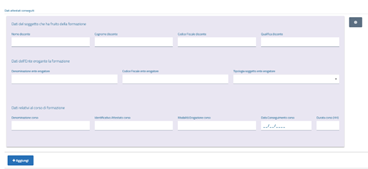
Figura 59 Form integrazione dati attestati formazione/aggiornamento soggetto
Si specifica che per ciascun soggetto inserito (Codice Fiscale discente) deve essere rispettato il vincolo di conseguimento di almeno un attestato di durata maggiore o uguale della durata minima prevista per il livello di qualificazione richiesto.
Voce “Comunicazioni ANAC” del menu “Azioni” dell’istanza
Se dal menu Azioni viene selezionata la voce “Comunicazioni ANAC” viene
visualizzata la seguente schermata:

Figura 60 Conferma ottemperanza Comunicazioni ANAC
Cliccando su “Conferma”, viene visualizzato un alert di Conferma. All’avanzamento, si viene reindirizzati all’Homepage.
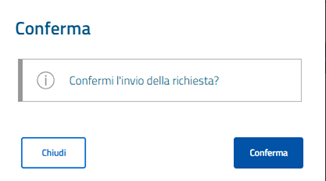
Figura 61 Conferma Invio Ottemperanza Comunicazioni ANAC
Modifica Istanza ambito Esecuzione
La modifica della richiesta di qualificazione è possibile esclusivamente per lo stato “Bozza”.
Per far questo in corrispondenza della bozza agire tramite menu “Azioni” in corrispondenza della voce “Modifica”.
Elimina Istanza ambito Esecuzione
La cancellazione di un’istanza è possibile solamente nello stato “Bozza” tramite il tasto Annulla. Dopo il reindirizzamento all’Homepage, l’istanza non sarà più visibile all’utente.
Visualizza Istanza
Cliccando sulla voce “Visualizza” del menu Azioni dell’istanza (vedi Figura 57), viene visualizzata la pagina con i tab “Istanza” e “Cronologia”.
Nel tab “Istanza” viene mostrata l’istanza in modalità di sola lettura, non è quindi possibile effettuare alcuna modifica.
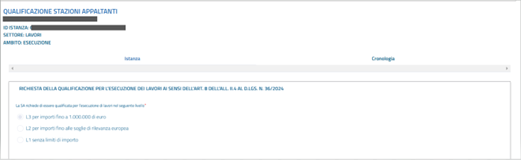
Figura 62 Visualizza, tab Istanza
Nel tab “Cronologia” è possibile consultare lo storico dell’istanza.
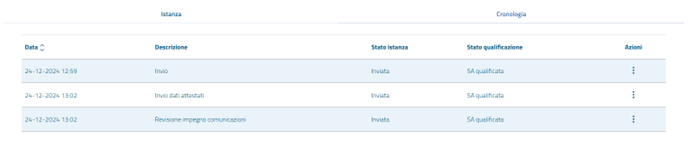
Figura 63 tab Cronologia
I dati visibili includono:
- Data della transizione;
- Stato istanza;
- Stato qualificazione;
- Descrizione dell’evento avvenuto.
Dal menu Azioni del tab Cronologia, è possibile accedere alla voce “dettaglio” che permette la visualizzazione dell’istanza al momento indicato in cronologia.
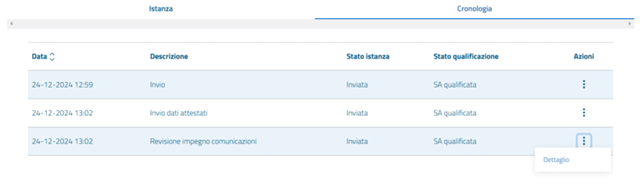
Figura 64 Menu Azioni del tab Cronologia
Visualizzazione Elenco Stazioni Appaltanti Qualificate
Per accedere alla funzionalità in oggetto non è necessaria l’autenticazione.
La visualizzazione delle stazioni appaltanti che risultano essere qualificate, alla data dell’operazione, è distinta in tre pagine:
-
Elenco delle SA Qualificate di Diritto
-
Elenco delle SA Qualificate ambito Progettazione e Affidamento
-
La pagina presenta due tab in cui si visualizzano i settori: Lavori e Servizi e Forniture
-
Elenco delle SA Qualificate ambito Esecuzione
-
La pagina presenta due tab in cui si visualizzano i settori: Lavori e Servizi e Forniture
Elenco Stazioni Appaltanti qualificate di diritto
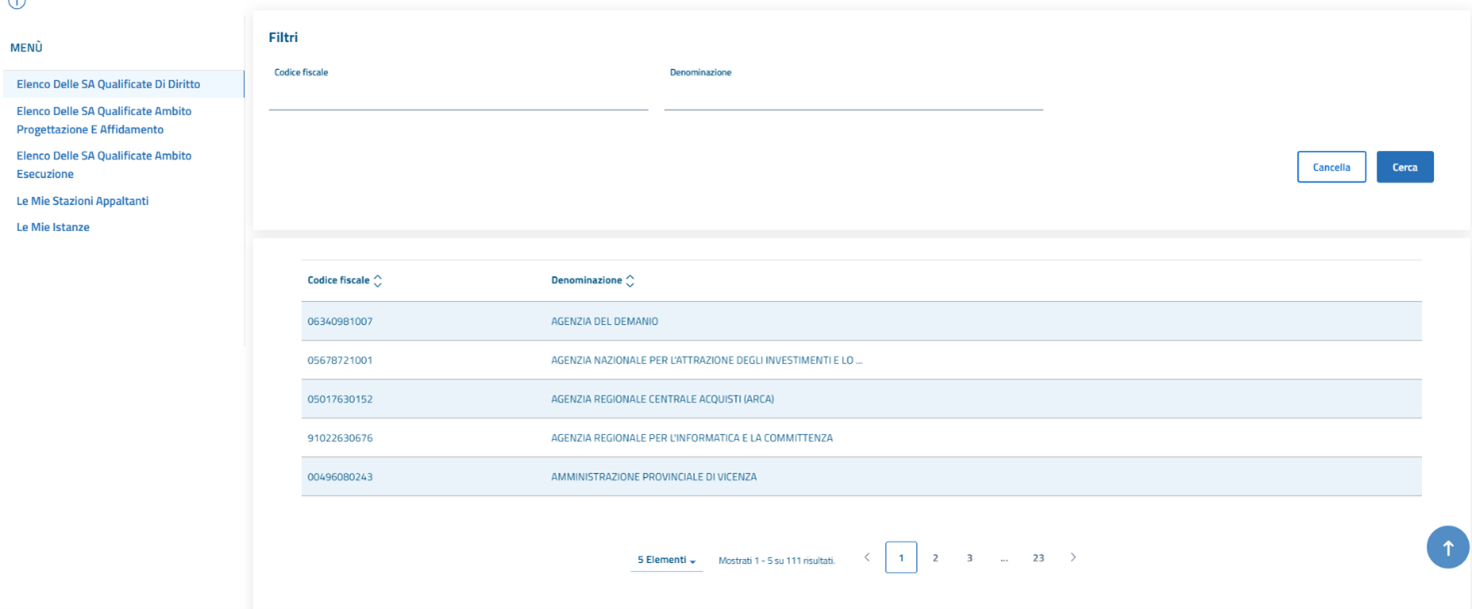
Figura 65 SA qualificate di diritto
L’elenco in oggetto è consultabile mediante, sezione pubblica, selezionando la voce di menu a sinistra della pagina “Elenco Delle SA Qualificate Di Diritto”.
La pagina mette a disposizione dell’utente i seguenti filtri di ricerca:
- Codice fiscale
- Denominazione
Elenco delle SA Qualificate ambito Progettazione e Affidamento
Elenco delle SA Qualificate ambito Progettazione e Affidamento - Lavori
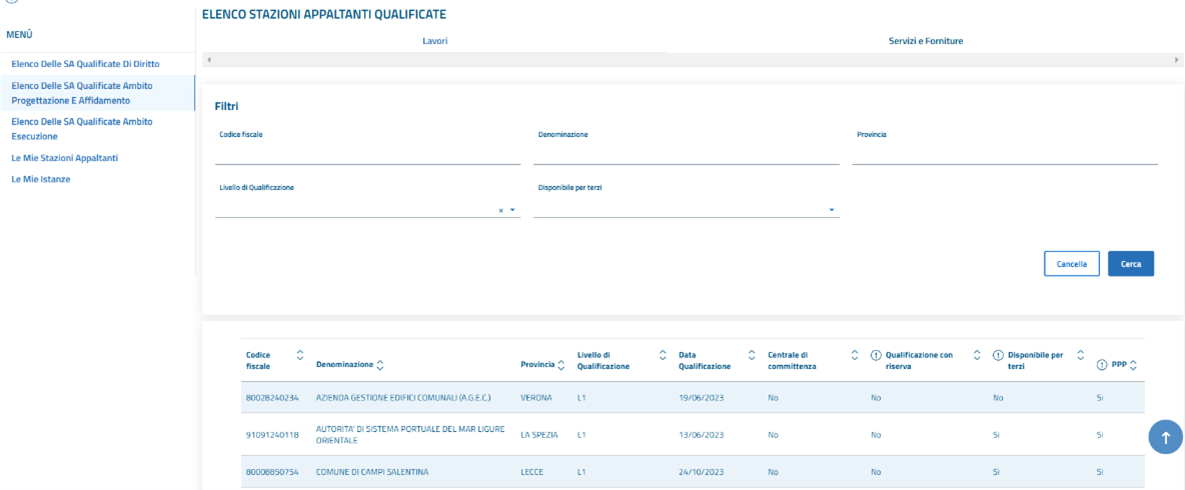
Figura 66 SA qualificate per settore Lavori
L’elenco in oggetto è consultabile mediante, sezione pubblica, selezionando il tab “Lavori” della voce di menu presente a sinistra della pagina “Elenco delle SA Qualificate ambito Progettazione e Affidamento”. L’elenco espone le seguenti informazioni:
| CAMPO | DESRIZIONE |
|---|---|
| Codice Fiscale | Codice fiscale stazione appaltante |
| Denominazione | Denominazione stazione appaltante |
| Provincia | Provincia di appartenenza stazione appaltante |
| Livello di Qualificazione | Livello di qualificazione ottenuto, per il settore Lavori, a valle del processo di qualificazione |
| Data Qualificazione | Data in cui si è ottenuta la qualificazione |
| Centrale di committenza | Indica il valore dichiarato, dal RASA, nella richiesta di qualificazione per il quesito: “Centrale Committenza” |
| Qualificazione con Riserva | Indica che: “La Stazione Appaltante/centrale di committenza dichiara di rientrare tra i soggetti qualificati con riserva ai sensi dell’art. 63, comma 4 o del comma 13 del d.lgs. 36/2023” |
| Disponibile per Terzi | Indica che: “Stazione Appaltante/Centrale di committenza è disponibile a svolgere una procedura di gara ai sensi dell’art. 62, comma 10 del d.lgs n. 36/2023 per le stazioni appaltanti che non risulteranno qualificate” |
| PPP | Indica che: “La stazione appaltante ha dichiarato di disporre dei requisiti dell’art. 3, comma 5 all. II.4 del d.lgs. n. 36/2023” |
La pagina mette a disposizione dell’utente i seguenti filtri di ricerca:
- Codice Fiscale
- Denominazione
- Provincia
- Livello di Qualificazione
- Disponibile per terzi
Elenco delle SA Qualificate ambito Progettazione e Affidamento – Servizi e Forniture
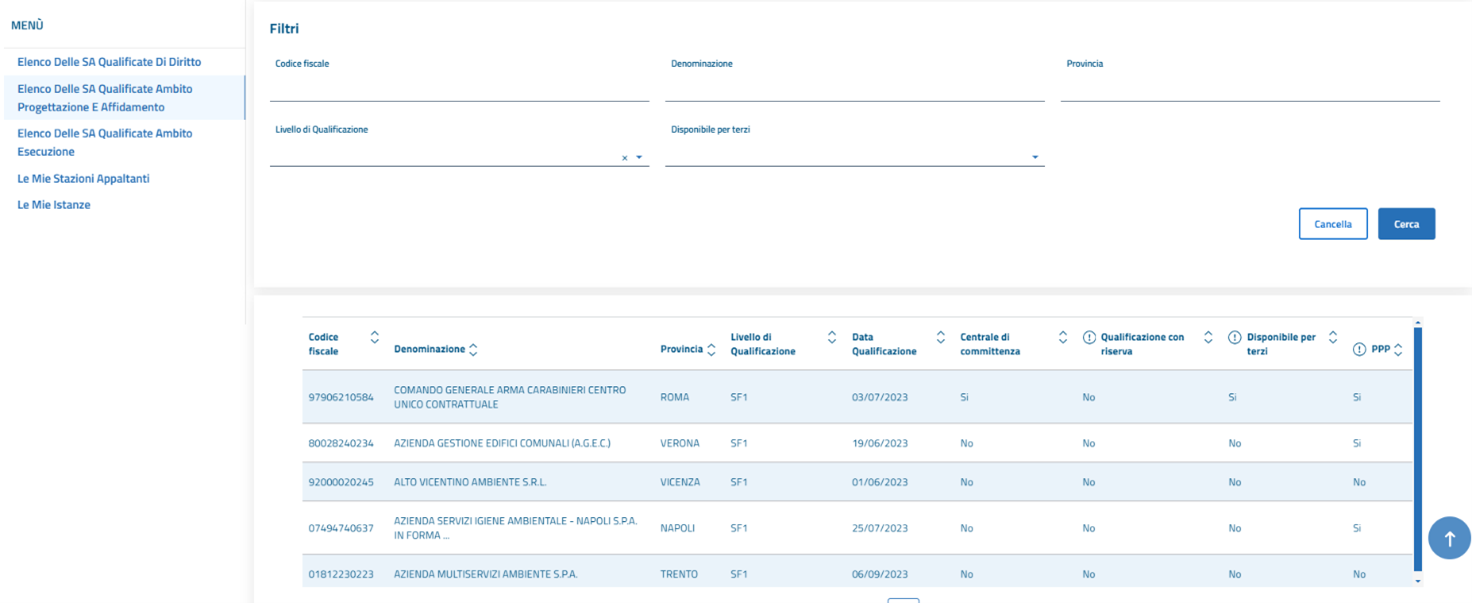
Figura 67 SA qualificate per settore Servizi e Forniture
L’elenco in oggetto è consultabile mediante sezione pubblica selezionando il tab “Servizi e Forniture” della voce di menu presente a sinistra della pagina “Elenco delle SA Qualificate ambito Progettazione e Affidamento”.
L’elenco espone le seguenti informazioni:
| CAMPO | DESRIZIONE |
|---|---|
| Codice Fiscale | Codice fiscale stazione appaltante |
| Denominazione | Denominazione stazione appaltante |
| Provincia | Provincia di appartenenza stazione appaltante |
| Livello di Qualificazione | Livello di qualificazione ottenuto, per il settore Servizi e Forniture, a valle del processo di qualificazione |
| Data Qualificazione | Data in cui si è ottenuta la qualificazione |
| Centrale di committenza | Indica il valore dichiarato, dal RASA, nella richiesta di qualificazione per il quesito: “Centrale Committenza” |
| Qualificazione con Riserva | Indica che: “La Stazione Appaltante/centrale di committenza dichiara di rientrare tra i soggetti qualificati con riserva ai sensi dell’art. 63, comma 4 o del comma 13 del d.lgs. 36/2023” |
| Disponibile per Terzi | Indica che: “Stazione Appaltante/Centrale di committenza è disponibile a svolgere una procedura di gara ai sensi dell’art. 62, comma 10 del d.lgs n. 36/2023 per le stazioni appaltanti che non risulteranno qualificate” |
| PPP | Indica che: “La stazione appaltante ha dichiarato di disporre dei requisiti dell’art. 5, comma 5 all. II.4 del d.lgs. n. 36/2023” |
La pagina mette a disposizione dell’utente i seguenti filtri di ricerca:
- Codice Fiscale
- Denominazione
- Provincia
- Livello di Qualificazione
- Disponibile per terzi
Elenco delle SA Qualificate ambito Esecuzione
Elenco Stazioni Appaltanti Qualificate ambito Esecuzione - Lavori
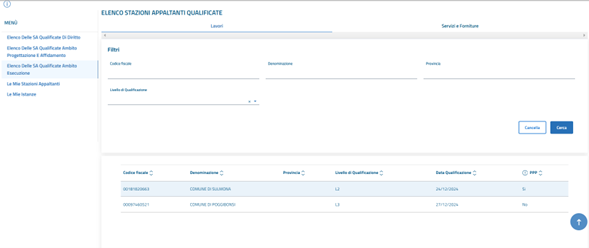
Figura 68 SA qualificate per settore Lavori
L’elenco in oggetto è consultabile mediante, sezione pubblica, selezionando il tab “Lavori” della voce di menu presente a sinistra della pagina “Elenco delle SA Qualificate ambito Esecuzione”.
L’elenco espone le seguenti informazioni:
| CAMPO | DESRIZIONE |
|---|---|
| Codice Fiscale | Codice fiscale stazione appaltante |
| Denominazione | Denominazione stazione appaltante |
| Provincia | Provincia di appartenenza stazione appaltante |
| Livello di Qualificazione | Livello di qualificazione ottenuto, per il settore Lavori, a valle del processo di qualificazione |
| Data Qualificazione | Data in cui si è ottenuta la qualificazione |
| PPP | Indica che: “La stazione appaltante ha dichiarato di disporre dei requisiti dell’art. 3, comma 5 all. II.4 del d.lgs. n. 36/2023” |
La pagina mette a disposizione dell’utente i seguenti filtri di ricerca:
- Codice Fiscale
- Denominazione
- Provincia
- Livello di Qualificazione
Elenco Stazioni Appaltanti Qualificate ambito Esecuzione - Servizi e Forniture
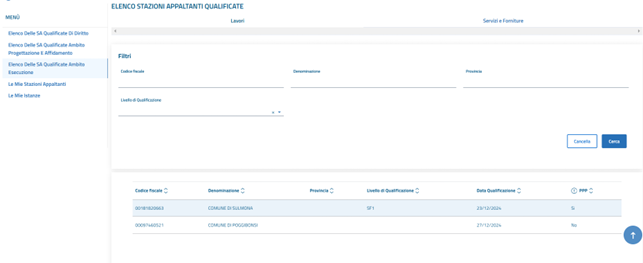
Figura 69 SA qualificate per settore Servizi e Forniture
L’elenco in oggetto è consultabile mediante, sezione pubblica, selezionando il tab “Servizi e Forniture” della voce di menu presente a sinistra della pagina “Elenco delle SA Qualificate ambito Esecuzione”.
L’elenco espone le seguenti informazioni:
| CAMPO | DESRIZIONE |
|---|---|
| Codice Fiscale | Codice fiscale stazione appaltante |
| Denominazione | Denominazione stazione appaltante |
| Provincia | Provincia di appartenenza stazione appaltante |
| Livello di Qualificazione | Livello di qualificazione ottenuto, per il settore Lavori, a valle del processo di qualificazione |
| Data Qualificazione | Data in cui si è ottenuta la qualificazione |
| PPP | Indica che: “La stazione appaltante ha dichiarato di disporre dei requisiti dell’art. 3, comma 5 all. II.4 del d.lgs. n. 36/2023” |
La pagina mette a disposizione dell’utente i seguenti filtri di ricerca:
- Codice Fiscale
- Denominazione
- Provincia
- Livello di Qualificazione
Navigazione e Strumenti
Nel paragrafo in oggetto vengono descritte le modalità di accesso alle varie funzionalità attraverso i menù di navigazione e gli strumenti di ausilio al servizio.
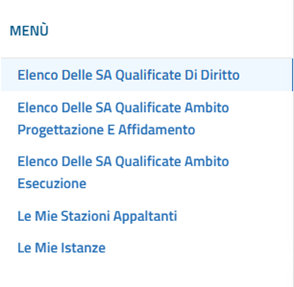
Figura 70 Menù di navigazione
Il menù di navigazione è presente nella sezione laterale sinistra di tutte le pagine visualizzate dall’applicazione. Nel menù sono disponibili le voci che permettono l’accesso alle funzionalità:
- “Le Mie Stazioni Appaltanti”: funzionalità dedicata al profilo RASA per la selezione della Stazione Appaltante per la quale si desidera gestire il processo di qualificazione;
- “Le Mie Istanze”: funzionalità dedicata alla gestione del processo di qualificazione per la singola Stazione Appaltante.
Il “breadcrumb trail” è un ulteriore strumento, messo a disposizione dell’utente, per facilitare la navigazione all’interno dell’applicazione.

Figura 71 Breadcrumb Trail
Il tasto funzioni “Azioni” rende disponibile la visualizzazione di tutte le operazioni disponibili sulla singola richiesta.
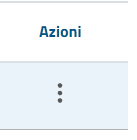
Figura 72 Azioni
Nelle pagine che visualizzano un elenco è presente lo strumento “Filtri” che fornisce un ausilio quando si vogliono effettuare delle ricerche.

Figura 73 Filtri
MESSAGGISTICA
Di seguito vengono riportate le varie tipologie di messagistica.
Tooltip
Si attiva in corrispondenza di un evento “mouse over” e mostra un messaggio di aiuto all’utente.

Figura 74 Tooltip
Operazione effettuata con successo
Compare in corrispondenza di un’azione andata a buon fine.

Figura 75 Operazione effettuata con successo
Messaggio Bloccante

Figura 76 Messaggio bloccante
Messaggio con conferma
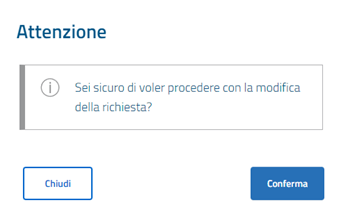
Figura 77 Messaggio con conferma
Situazione non prevista

Figura 78 Messaggio di Alert